
اجرای ویندوز در حالت ایمن یا حالت ایمن با شبکه!
اجرای ویندوز در حالت ایمن یا حالت ایمن با شبکه!
اجرای ویندوز در حالت ایمن یا حالت ایمن با شبکه! حالت ایمن (Safe Mode) یک گزینه عیبیابی است که عملکردهای ویندوز را به عملکردهای اساسی محدود میکند. حالت ایمن (Safe Mode) ویندوز را فقط با درایورها و سرویسهای اصلی اجرا میکند.
حالت ایمن با شبکه، ویندوز را فقط با درایورهای اصلی به علاوه پشتیبانی از شبکه راهاندازی میکند برای راهاندازی رایانه در حالت ایمن (Safe Mode) یا حالت ایمن با قابلیت اتصال به شبکه (Safe Mode with Networking)، دستورالعملهای زیر را دنبال کنید.
ویندوز ۱۱ را در حالت ایمن یا حالت ایمن با شبکه اجرا کنید
روی Start → Power کلیک کنید ، کلید Shift را نگه دارید و روی Restart کلیک کنید.
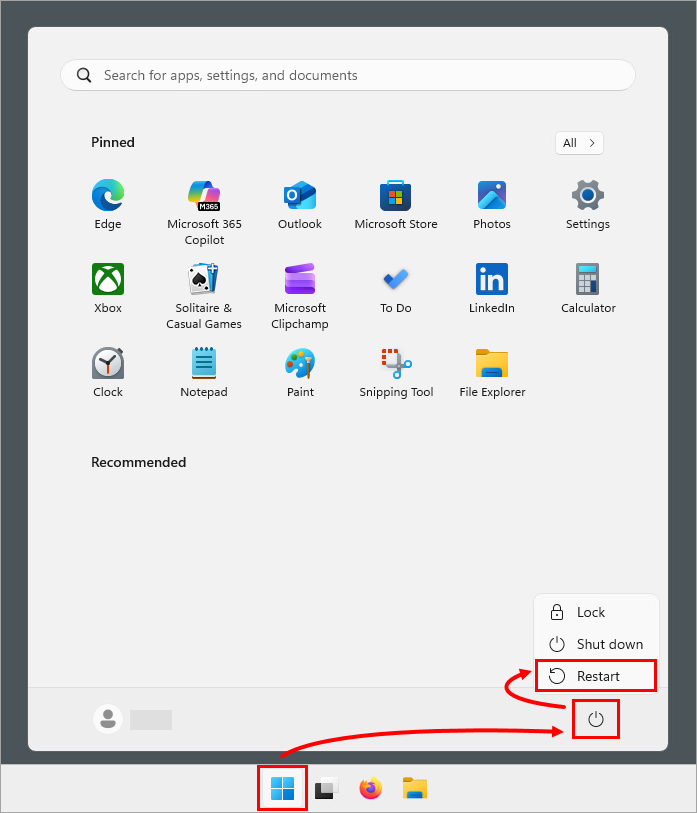
شکل ۱-۱
روی عیبیابی کلیک کنید.
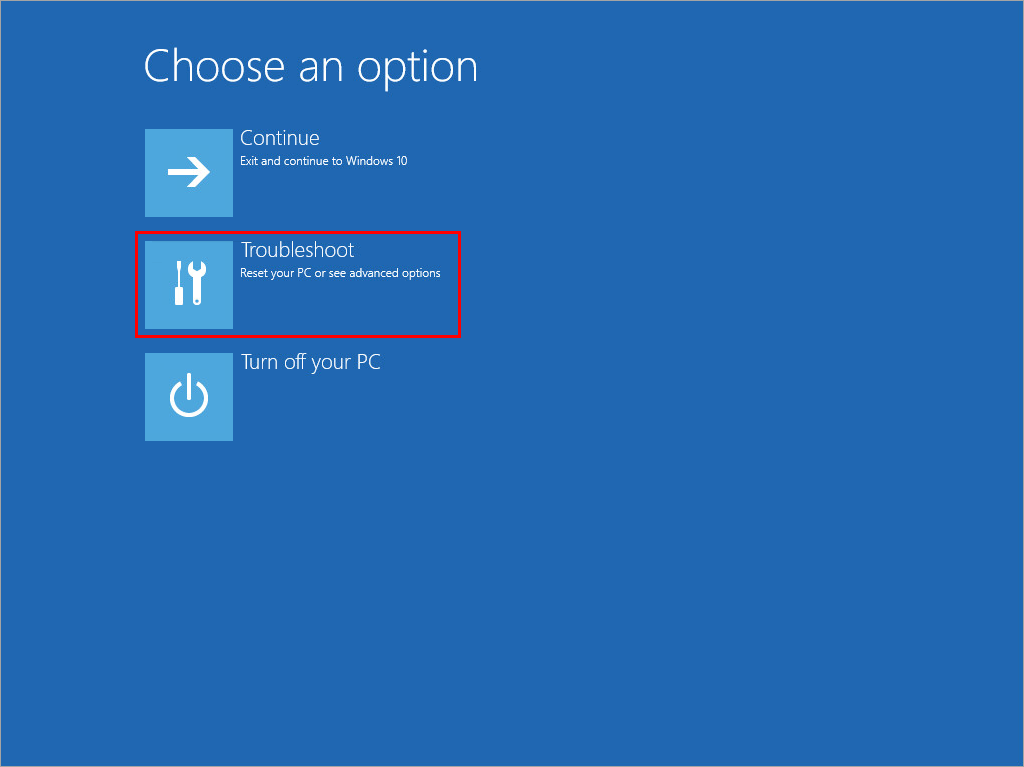
شکل ۱-۲
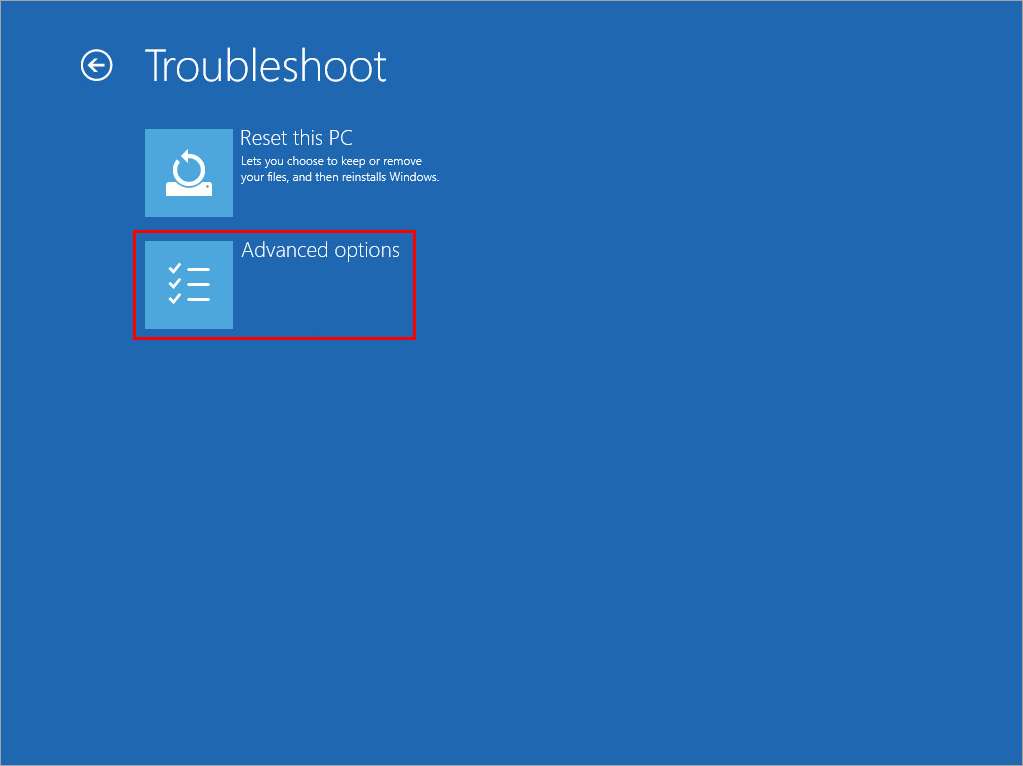
روی گزینههای پیشرفته کلیک کنید.
همچنین شما میتوانید با کلیک برروی خرید لایسنس eset که دارای ⭐️فایر وال, سپر شبکه و وای فای امن ⭐️ قابلیت نصب نرم افزار از سایت رسمی eset.com – آپدیت از سرور اصلی ESET تهیه و خریداری کنید.
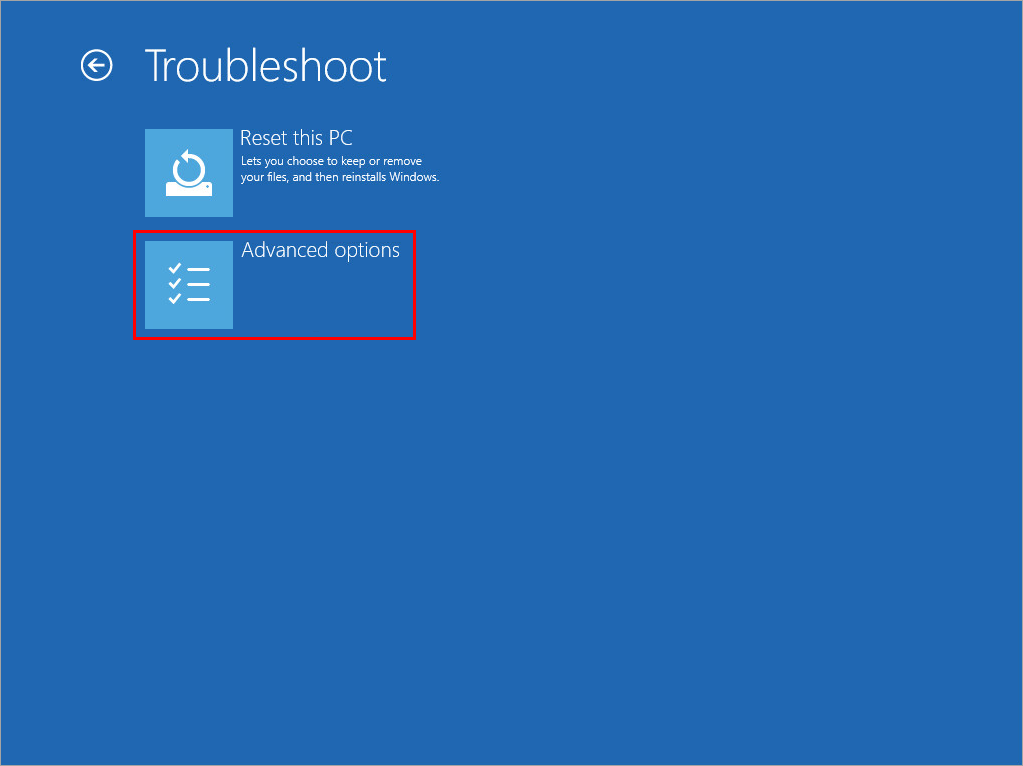
شکل ۱-۳
روی تنظیمات راهاندازی کلیک کنید.
شکل ۱-۴
روی راهاندازی مجدد کلیک کنید.
اگر شما هم قصد تهیه آنتی ویروس برای ویندوز را دارید با کلیک برروی خرید eset⭐️ضد سرقت لپتاپ( Anti-theft )⭐️ پشتیبانی از نسخه های خانگی ESET Home Premium /ESET Home Essential/ اینترنت سکیوریتی / سایبر سکیوریتی پرو ⭐️ تحویل لایسنس بلافاصله پس از خرید به ایمیل تهیه و خریداری کنید.
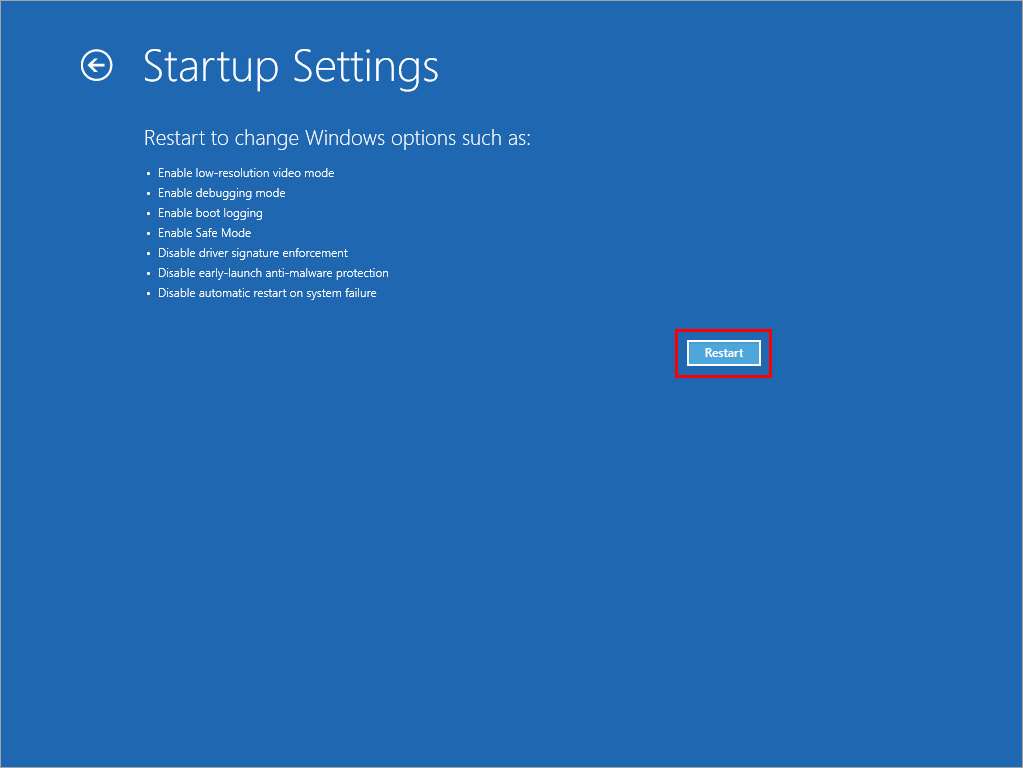
شکل ۱-۵
پس از اینکه کامپیوتر شما دوباره راه اندازی شد، به ترتیب کلیدهای ۴ یا ۵ را روی صفحه کلید خود فشار دهید تا حالت ایمن (Safe Mode) یا حالت ایمن با شبکه (Safe Mode with Networking) را انتخاب کنید.
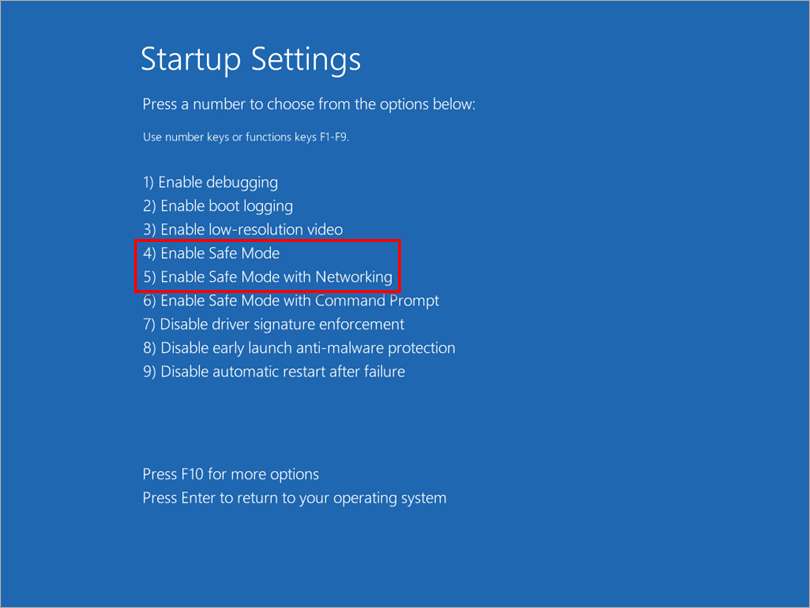
شکل ۱-۶
شما همچنین میتوانید با کلیک برروی خرید لایسنس نود32 ⭐️ قابلیت نصب نرم افزار از سایت رسمی eset.com – آپدیت از سرور اصلی ESET ⭐️آنتی ویروس همیشه آماده و دارای هوش مصنوعی ⭐️کنترل فرزند ( مسدود کردن سایت های مضر برای کودکان ) تهیه و خریداری کنید.
برای شروع ویندوز در حالت ایمن یا حالت ایمن با شبکه، اطلاعات کاربری خود را وارد کنید.
برای خروج از حالت ایمن یا حالت ایمن با شبکه، روی «شروع» کلیک کنید ، روی دکمه «روشن/خاموش» کلیک کنید و برای بازگشت به پیکربندی عادی ویندوز، روی «راهاندازی مجدد» کلیک کنید.
ویندوز ۱۱ را با استفاده از خط فرمان در حالت ایمن یا حالت ایمن با شبکه اجرا کنید
روی Start کلیک کنید ، شروع به تایپ cmd کنید، روی Command Prompt کلیک راست کرده و Run as administrator را بزنید.
برای حالت ایمن، دستور زیر را اجرا کنید:
bcdedit /set {current} safeboot minimal
برای حالت ایمن با شبکه، دستور زیر را اجرا کنید:
bcdedit /set {current} safeboot network
برای شروع ویندوز در حالت ایمن یا حالت ایمن با شبکه، کامپیوتر خود را با استفاده از دستور زیر مجدداً راه اندازی کنید:
shutdown /r
پس از راه اندازی مجدد، وارد سیستم شوید.
برای خروج از حالت ایمن یا حالت ایمن با شبکه و شروع پیکربندی عادی ویندوز:
روی Start کلیک کنید ، شروع به تایپ cmd کنید، روی Command Prompt کلیک راست کرده و Run as administrator را بزنید .
دستور زیر را اجرا کنید:
bcdedit /deletevalue {current} safeboot
با استفاده از دستور زیر کامپیوتر خود را مجدداً راه اندازی کنید:















دیدگاه خود را ثبت کنید
تمایل دارید در گفتگوها شرکت کنید ؟در گفتگو ها شرکت کنید!