
چرا مرورگر من اینقدر کند است؟ 12نکته برای افزایش سرعت آن!
چرا مرورگر من اینقدر کند است؟ 12نکته برای افزایش سرعت آن!
چرا مرورگر من اینقدر کند است؟ 12نکته برای افزایش سرعت آن! آیا برای سایتی که باید در ۳ ثانیه بارگذاری شود ۳۰ ثانیه منتظر میمانید؟ برای آشنایی با دلایل کند بودن مرورگرتان و نحوه رفع آن، ادامه مطلب را بخوانید. سپس، Norton Utilities Ultimate را امتحان کنید تا بدون نیاز به عیبیابی دستی، سرعت مرورگر و کل رایانهتان را افزایش دهید.
اگر احساس میکنید که در رسانههای اجتماعی با سرعت زیادی مشغول هستید و کیفیت هر چیزی که پخش میکنید با وجود پرداخت هزینه برای اینترنت پرسرعت، به سختی قابل تماشا است، ممکن است مشکل از مرورگر شما باشد. خوشبختانه، میتوانید با چند راهکار نسبتاً آسان، سرعت مرورگر خود را افزایش دهید.
در این مقاله نکاتی را برای کروم، اج، سافاری و فایرفاکس ارائه خواهیم داد. سپس توضیح خواهیم داد که چگونه نرمافزارهای بهینهسازیشده برای افزایش عملکرد رایانه شما میتوانند به محافظت از وقت گرانبهای شما کمک کنند.
چرا مرورگر وب من اینقدر کند است؟
اگر مرورگر وب شما کند است اما اینترنت شما پرسرعت است، ممکن است بیش از حد از منابع محدود سیستم خود استفاده میکنید. افزونههای متعدد، فرآیندهای پسزمینه یا اشکالات نرمافزاری نیز میتوانند منابع رایانه شما را مصرف کنند.
در اینجا چند دلیل دیگر برای کندی مرورگر آورده شده است:
مشکلات اینترنت: گاهی اوقات، مشکل از مرورگر شما نیست، بلکه از اتصال اینترنت ناپایدار یا کند است. برای اینکه بفهمید مشکل از اینترنت شماست یا خیر، یک تست سرعت اینترنت انجام دهید. اگر اینطور است، به نکات ما در مورد اینکه اگر سرعت اینترنت شما مرورگرتان را کند میکند، مراجعه کنید .
پر شدن حافظه پنهان و کوکیها: مرورگر شما فایلهای موقت و کوکیها را در حافظه پنهان خود ذخیره میکند تا سرعت بازدیدهای مکرر از وبسایتها را افزایش دهد. با این حال، گاهی اوقات، حافظه پنهان بیش از حد پر میشود و مرورگر شما را به دلیل جستجوی فایلهای قدیمی یا غیرضروری، کند میکند.
افزونههای زیاد: هر افزونه مرورگری که نصب میکنید، از حافظه (RAM) و قدرت پردازش (CPU) استفاده میکند، حتی زمانی که به طور فعال از آن استفاده نمیکنید. افزونههای مرورگر در پسزمینه اجرا میشوند و میتوانند استفاده از CPU و RAM شما را افزایش دهند و منجر به عملکرد کند شوند.
مرورگر یا سیستم عامل قدیمی: یک مرورگر یا سیستم عامل قدیمی، آخرین بهبودهای سرعت و وصلههای امنیتی را از دست میدهد. بهروزرسانیهای منظم نرمافزار به مرورگرها و سیستم عاملها کمک میکند تا با نرمافزارها و صفحات وب فعلی بهتر کار کنند.
فرآیندهای پسزمینه: برنامههای دستگاه و تبهای مرورگر برای منابع رایانه شما رقابت میکنند. از Task Manager داخلی مرورگر خود برای شناسایی و بستن فرآیندهای پرمصرف استفاده کنید.
بدافزار: نرمافزارهای مخرب ( بدافزار ) میتوانند فرآیندهای پنهانی را اجرا کنند، دادههای شما را سرقت کنند و عملکرد سیستم شما را کاهش دهند. گزارش تهدیدات نسل ۲۰۲۵ نشان میدهد که تعداد اعلانهای مخرب مرورگرها ۳۰۰ درصد افزایش یافته است که کاربران را با هشدارهای جعلی سیستم و کاهش مداوم سرعت سیستم هدف قرار میدهند.
اشکالات نرمافزاری: اشکالات جزئی در مرورگر، افزونهها یا وبسایتهایی که بازدید میکنید میتواند باعث نشت حافظه شود که حتی پس از بسته شدن این فرآیندها، رم شما را مصرف میکند. بهروزرسانیهای نرمافزاری اغلب میتوانند این اشکالات را برطرف کنند.
کامپیوتر قدیمی: کامپیوترهای قدیمی ممکن است قدرت پردازش لازم برای اجرای مرورگرهای مدرن را نداشته باشند. اگر کامپیوتر شما نمیتواند ویندوز ۱۱ را اجرا کند، تعویض آن را در نظر بگیرید، زیرا مایکروسافت از ۱۴ اکتبر ۲۰۲۵ دیگر از ویندوز ۱۰ پشتیبانی نخواهد کرد . با این حال، برای کسانی که میخواهند تا ۱۳ اکتبر ۲۰۲۶ از دستگاههای ویندوز ۱۰ خود استفاده کنند، گزینهای برای پرداخت هزینه برای بهروزرسانیهای امنیتی گسترده وجود دارد .
12 نکته برای افزایش سرعت مرورگر شما
شما میتوانید با متوقف کردن فرآیندهای غیرضروری، حذف افزونههای مرورگر، بهروزرسانی مرورگر یا استفاده از ابزارهای داخلی سیستم، سرعت مرورگر خود را افزایش دهید.
افزایش سرعت مرورگر شما با بستن فرآیندهای غیرضروری و تغییر تنظیمات مبتنی بر عملکرد آغاز میشود. در ادامه، مراحل انجام این کار را در کروم، اج، سافاری و فایرفاکس پوشش خواهیم داد.
۱. بستن تبها
حتی در رایانههای قدرتمند، باز بودن تعداد زیادی تب میتواند حافظه و قدرت پردازش شما را مصرف کند. بستن تبهایی که در حال حاضر از آنها استفاده نمیکنید به این معنی است که منابع رایانه شما به کاری که به طور فعال انجام میدهید اختصاص داده میشود.
در اینجا چند روش برای بستن تبها در کروم، اج، سافاری و فایرفاکس آورده شده است:
روی دکمه X روی برگه کلیک کنید .
کلیدهای Ctrl + W (در ویندوز) یا Command + W (در مک) را فشار دهید .
روی تب فعال خود راست کلیک کنید و گزینه Close all other tabs (بستن همه تبهای دیگر ) را انتخاب کنید (در سافاری در دسترس نیست).
برای صرفهجویی در مصرف منابع، کروم، فایرفاکس، اج و سافاری همگی این قابلیت را دارند که تبها را پس از مدتی عدم فعالیت، چه با استفاده از افزونهها و چه به صورت خودکار، به حالت خواب ببرند. وقتی روی تب در حال خواب کلیک میکنید، دوباره فعال میشود و به تبهای دیگر در مصرف منابع میپیوندد.
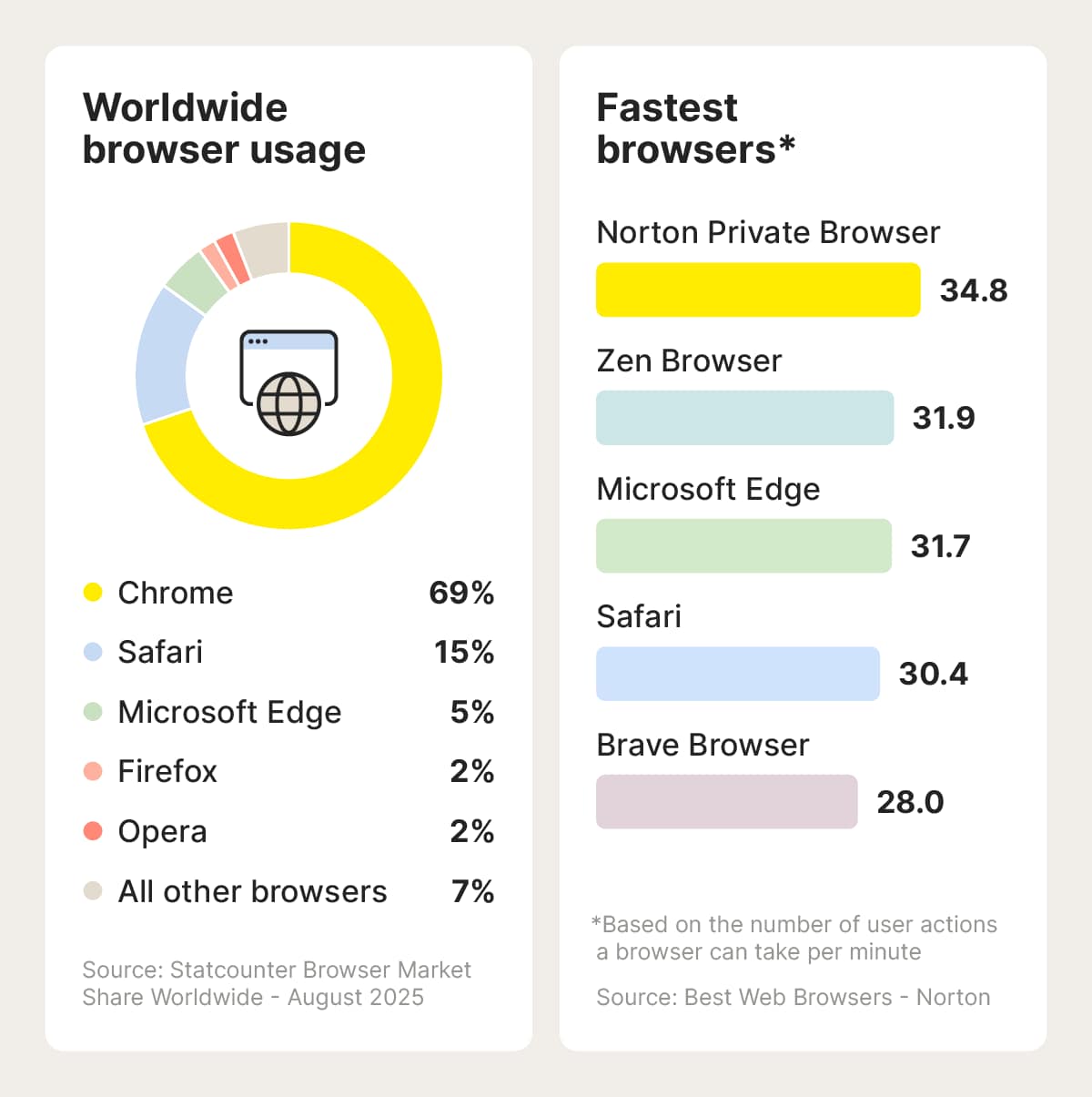
میزان استفاده از مرورگر در سراسر جهان در مقایسه با سریعترین مرورگرها.
۲. افزونههای مرورگر را حذف کنید
هر افزونهای که نصب میکنید، کدی را در پسزمینه اجرا میکند و از حافظه و قدرت پردازش شما استفاده میکند. در حالی که بسیاری از افزونهها سبک هستند، افزونههای حجیمتر منجر به سرعت بارگذاری کندتر صفحه میشوند. اگر افزونههای زیادی داشته باشید، ممکن است با کاهش سرعت نیز مواجه شوید.
در اینجا نحوه حذف افزونههای مرورگر در کروم و اج آورده شده است:
روی منوی سه نقطهای در گوشه بالا سمت راست کلیک کنید.
افزونهها و سپس مدیریت افزونهها را انتخاب کنید.
گزینه «حذف» را در کنار افزونههای ناخواسته انتخاب کنید.
همچنین میتوانید chrome://extensions (اگر از کروم استفاده میکنید) یا edge://extensions (اگر از اج استفاده میکنید) را در نوار آدرس خود تایپ کنید تا سریعتر به صفحه افزونهها برسید.
در اینجا نحوه حذف افزونههای مرورگر در فایرفاکس آورده شده است:
روی آیکون پازل در گوشه بالا سمت راست کلیک کنید.
منوی سه نقطهای کنار افزونه را انتخاب کنید.
روی حذف کلیک کنید .
در اینجا نحوه حذف افزونههای مرورگر از سافاری آورده شده است:
منوی اپل را در گوشه بالا سمت چپ انتخاب کنید و روی Safari Extensions کلیک کنید.
روی نماد نمایه خود در گوشه پایین سمت چپ کلیک کنید.
منوی سهنقطهای کنار هر افزونه را انتخاب کنید و روی «حذف برنامه» کلیک کنید.
توجه: برخی از افزونههای مرورگر، جاسوسافزارهای مخربی را پنهان میکنند که ضمن کاهش سرعت مرورگر، دادههای شما را جمعآوری میکنند و افزونههای قدیمی که دیگر بهروزرسانی نمیشوند، میتوانند جلسات مرور شما را در برابر تهدیدات آسیبپذیرتر کنند. در سال ۲۰۲۵، GitHub Threat Intelligence تزریق کد را شناسایی کرد که ۳.۲ میلیون کاربر را تحت تأثیر قرار داد . به همین دلیل است که حذف افزونههای قدیمی بسیار مهم است.
۳. مرورگر خود را بهروزرسانی کنید
بهروزرسانی مداوم مرورگر وب به رفع اشکالات و کندیهای موجود در کد نسخههای قدیمیتر مرورگر کمک میکند. اکثر مرورگرهای مدرن بهطور خودکار در پسزمینه بهروزرسانی میشوند. با این حال، خوب است که هر از گاهی بهروزرسانیها را بهصورت دستی بررسی کنید.
در کروم، فایرفاکس و اج، معمولاً یک پنجره پاپآپ یا دکمه «بهروزرسانی مرورگر» را روی خود مرورگر مشاهده خواهید کرد. سافاری مرورگر شما را در کنار بهروزرسانیهای منظم سیستم عامل، بهروزرسانی میکند.
در اینجا نحوه بررسی بهروزرسانیها در کروم آمده است:
منوی سه نقطه را انتخاب کنید و روی تنظیمات (Settings) کلیک کنید.
روی حریم خصوصی و امنیت کلیک کنید .
برای بهروزرسانیها، کادر زیر «ایمنی در یک نگاه» را علامت بزنی.
در اینجا نحوه بررسی بهروزرسانیها در Edge آورده شده است:
منوی سه نقطه را انتخاب کنید.
روی تنظیمات (Settings) در نزدیکی پایین صفحه کلیک کنید.
درباره مایکروسافت اج را انتخاب کنید و ببینید آیا بهروز است یا خیر.
در فایرفاکس برای مک، با کلیک روی فایرفاکس در گوشه بالا سمت چپ و انتخاب «درباره فایرفاکس» میتوانید ببینید که آیا بهروزرسانیای موجود است یا خیر. در اینجا نحوه بررسی بهروزرسانیها در فایرفاکس برای ویندوز آمده است:
منوی سه خطی را انتخاب کنید .
روی راهنما کلیک کنید .
درباره فایرفاکس را انتخاب کنید و بهروزرسانیهای احتمالی را بررسی کنید.
در سافاری، مرورگر شما همزمان با سیستم عامل مک شما بهروزرسانی میشود. در اینجا نحوهی انجام این کار آمده است:
روی منوی اپل کلیک کنید و تنظیمات سیستم (System Settings) را انتخاب کنید.
عمومی و سپس بهروزرسانی نرمافزار را انتخاب کنید .
سیستم بهروزرسانیها را برای شما بررسی میکند که میتوانید برای نصب روی آنها کلیک کنید.
۴. حافظه پنهان (cache) خود را پاک کنید
وقتی حافظه پنهان شما خیلی پر میشود یا حاوی دادههای قدیمی است، میتواند مرورگر شما را کند کند و باعث شود وبسایتها به درستی نمایش داده نشوند. پاک کردن حافظه پنهان میتواند این مشکلات را برطرف کند، فضای ذخیرهسازی را آزاد کند و مرورگر شما را دوباره روان اجرا کند.
برای صرفهجویی در وقت و استفاده از میانبر، با نگه داشتن کلیدهای Ctrl + Shift + Del در ویندوز یا Cmd + Shift + Del در مک ، حافظه پنهان (کش) کروم، اج یا فایرفاکس خود را پاک کنید . در سافاری میانبری برای پاک کردن حافظه پنهان وجود ندارد، اما میتوانید با نگه داشتن کلیدهای Cmd + Comma تنظیمات (Settings) خود را باز کنید .
در اینجا نحوه پاک کردن حافظه پنهان (cache) در کروم، فایرفاکس و اج آورده شده است:
منوی سه نقطه ( منوی سه خط در فایرفاکس) را انتخاب کنید و سپس روی تنظیمات (Settings) کلیک کنید.
روی حریم خصوصی و امنیت ( حریم خصوصی، جستجو و خدمات در اج) کلیک کنید
حذف دادههای مرور ( پاک کردن دادههای مرور در اج) را انتخاب کنید
محدوده زمانی (کنار گزینه «چه زمانی» در فایرفاکس) و سپس حذف دادهها ( در اج، اکنون پاک شود ) را انتخاب کنید.
برای پاک کردن حافظه پنهان سافاری، مراحل زیر را دنبال کنید:
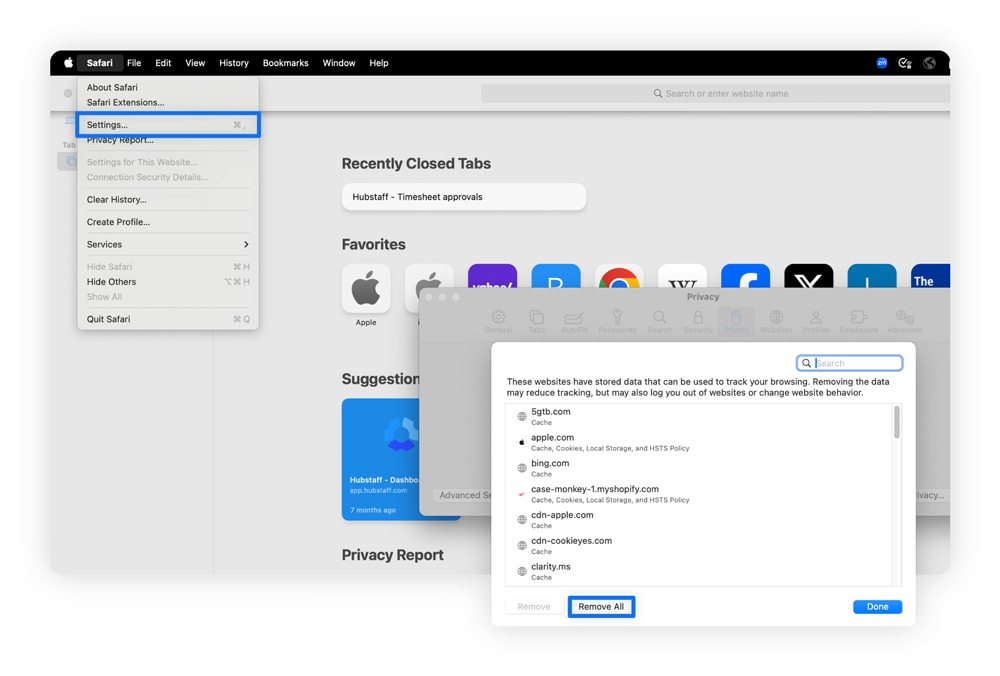
منوی سافاری را در گوشه بالا سمت چپ و سپس تنظیمات (Settings) انتخاب کنید.
روی برگه حریم خصوصی و سپس مدیریت دادههای وبسایت کلیک کنید.
برای پاک کردن تمام حافظه پنهان و کوکیها، گزینه «حذف همه» را انتخاب کنید ، یا روی سایتهایی که میخواهید حذف کنید کلیک کنید.
۵. شتابدهنده سختافزاری را در نظر بگیرید
فعال کردن شتابدهنده سختافزاری با انتقال وظایف گرافیکی سنگین از CPU (واحد پردازش مرکزی) به GPU (واحد پردازش گرافیکی) سرعت مرورگر شما را افزایش میدهد. با این حال، اگر GPU ضعیفتر یا قدیمیتری داشته باشید، شتابدهنده سختافزاری میتواند سرعت شما را کاهش دهد.
اکثر مرورگرها به طور پیشفرض شتابدهنده سختافزاری را فعال میکنند. در اینجا نحوه غیرفعال کردن یا فعال کردن آن در کروم و اج آورده شده است:
در قسمت تنظیمات ، روی سیستم ( سیستم و عملکرد در اج) کلیک کنید.
روشن یا خاموش کردن استفاده از شتاب گرافیکی در صورت وجود .
برای راهاندازی مجدد مرورگر خود (در کروم) روی «راهاندازی مجدد» کلیک کنید .
در اینجا نحوه فعال یا غیرفعال کردن شتاب سختافزاری در فایرفاکس آورده شده است:
منوی سه خط را انتخاب کنید و روی تنظیمات کلیک کنید .
به پایین اسکرول کنید تا سربرگ Performance را ببینید .
تیک گزینه « استفاده از تنظیمات عملکرد توصیهشده» را بردارید .
وقتی ظاهر شد، تیک گزینهی « استفاده از شتاب سختافزاری در صورت وجود » را بردارید (یا تیک بزنید) .
شما نمیتوانید شتاب سختافزاری را در مک غیرفعال کنید زیرا این گزینه در macOS Catalina (نسخه ۱۰.۱۵) حذف شده است. در عوض، این قابلیت به طور خودکار توسط سیستم مدیریت میشود. اگر مرورگر شما کند است، برای کنترل بیشتر روی تنظیمات خود، گزینههای دیگری را در نظر بگیرید.
نکته عیبیابی: اگر با فعال بودن شتابدهنده سختافزاری مشکلی دارید، بهروزرسانی یا تنظیم مجدد درایورهای گرافیک خود را در نظر بگیرید . در ویندوز، با نگه داشتن کلیدهای Win + Ctrl + Shift + B ، درایورهای گرافیک خود را تنظیم مجدد کنید . در مک، کل کامپیوتر خود را مجدداً راهاندازی کنید.
۶. اسکن برای بدافزار
بدافزارها و ویروسها اطلاعات و قدرت پردازش رم شما را میدزدند. یک نوع بدافزار، یعنی نرمافزارهای تبلیغاتی مزاحم ، میتواند در رایانه شما پنهان شود و اطلاعات شما را جمعآوری کند تا به تبلیغکنندگان آنلاین بفروشد.
آنتی ویروس نورتون پلاس میتواند به شما در شناسایی این ویروسهای پسزمینه کمک کند. ویژگیهایی مانند تشخیص بلادرنگ میتواند بدافزار، باجافزار، تلاشهای هک و بدافزارهای جدید را قبل از اینکه منابع کامپیوتر شما را سرقت کنند (یا بدتر از آن) متوقف کند.
۷. پایان دادن به فرآیندهای مرورگر
فرآیندهای مرورگر منابع سیستم را مشابه تبها مصرف میکنند، اما تفاوت آنها در این است که عملکردهای کلی مرورگر را مدیریت میکنند. اگر به این عملکردها نیازی ندارید، میتوانید آنها را غیرفعال کنید تا مصرف CPU خود را کاهش دهید .
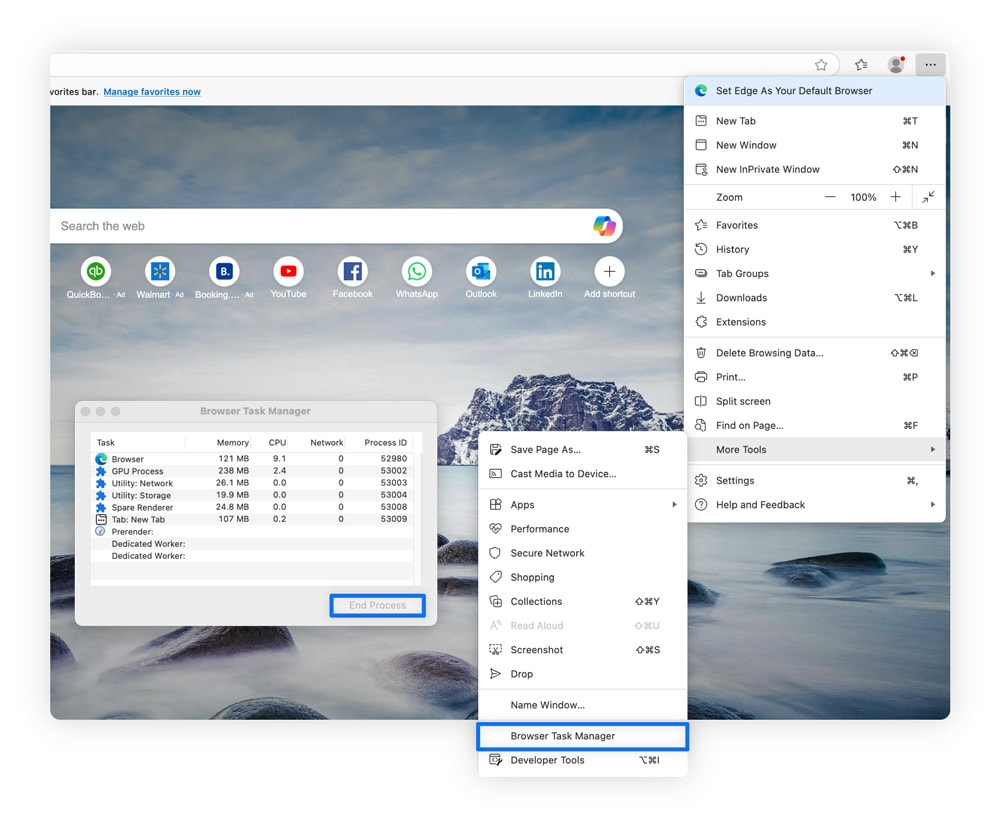
شما میتوانید با باز کردن Task Manager مرورگر، منابع مرورگر را غیرفعال کنید . دستورالعمل انجام این کار برای کروم، فایرفاکس و اج یکسان است:
منوی سه نقطه (یا منوی سه خط ) و سپس ابزارهای بیشتر (More Tools ) را که در نزدیکی پایین صفحه قرار دارند، انتخاب کنید .
از زیرمنو، Task Manager را انتخاب کنید .
روی فرآیند کلیک کنید و برای بستن آن، گزینه End Task را انتخاب کنید.
همچنین میتوانید Shift + Esc را نگه دارید تا مدیر وظیفه مرورگر (Browser Task Manager) در ویندوز یا macOS برای کروم، فایرفاکس و اج باز شود.
سافاری مدیر وظیفه مبتنی بر مرورگر ندارد. در عوض، میتوانید با استفاده از Activity Monitor فرآیندها را غیرفعال کنید :
در پایین، Launchpad را انتخاب کنید و روی Activity Monitor کلیک کنید.
برای مرتبسازی بر اساس میزان استفاده از رم، روی سربرگ Memory کلیک کنید.
یک فرآیند را انتخاب کنید و برای بستن آن، روی دکمه X در بالا کلیک کنید.
همچنین میتوانید با فشردن کلیدهای Cmd + Space ، تایپ عبارت «Activity Monitor» و فشردن کلید Enter به Activity Monitor دسترسی پیدا کنید.
۸. یک مسدودکننده تبلیغات تهیه کنید
تبلیغات و ردیابهای آنلاین منجر به کند شدن عملکرد مرورگر میشوند، اما میتوانید با استفاده از یک مسدودکننده تبلیغات، آنها را مسدود کنید. تحقیقات اخیر نشان میدهد که مرورگرهایی که دارای مسدودکنندههای تبلیغات یکپارچه هستند، مصرف برق را تا ۴۴٪ کاهش میدهند . برخی از مسدودکنندههای تبلیغات حتی میتوانند سایتهایی را که میزبان کل شبکههای تبلیغاتی هستند، مسدود کنند.
مرورگر جدید نئو نورتون شامل قابلیت مسدود کردن تبلیغات و ردیابها است که به جلوگیری از نمایش ردیابها و تبلیغات شخص ثالث در رایانه شما کمک میکند. این امر به بهبود عملکرد مرورگر شما و در عین حال محافظت از دادههای شما کمک میکند.
۹. تنظیمات مرورگر خود را ریست کنید
اگر مرورگر شما پس از امتحان کردن سایر نکات بهینهسازی هنوز کند است، بازگرداندن تنظیمات به حالت پیشفرض میتواند سرعت مرورگر شما را افزایش دهد. این را شروعی تازه برای رفع تنظیماتی در نظر بگیرید که میتوانند به مرور زمان باعث مشکلات عملکردی شوند.
در اینجا نحوه تنظیم مجدد تنظیمات Chrome یا Edge آورده شده است:
منوی سه نقطه را انتخاب کنید و روی تنظیمات (Settings) کلیک کنید.
روی «تنظیم مجدد تنظیمات» در منوی سمت چپ نزدیک پایین کلیک کنید.
با کلیک بر روی دکمه تنظیم مجدد تنظیمات، تصمیم خود را تأیید کنید.
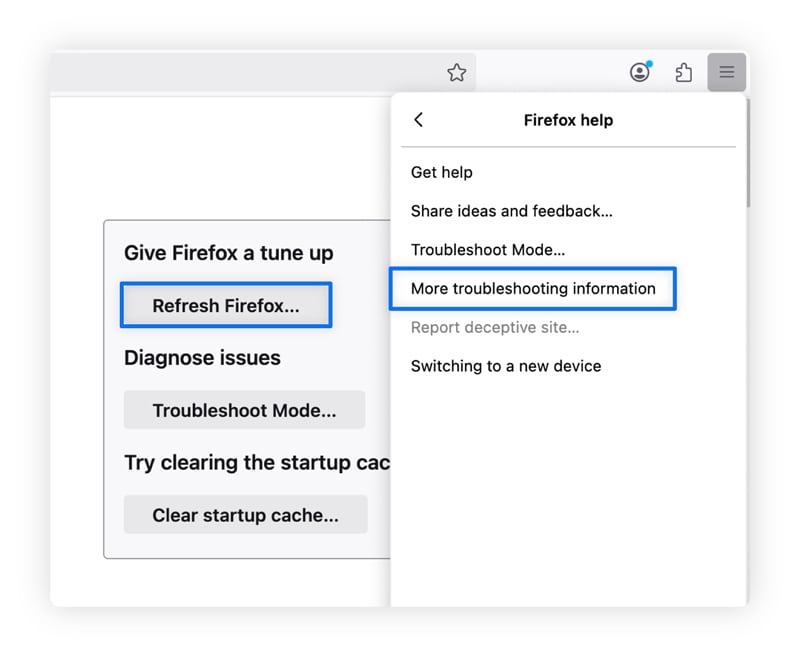
در همین حال، فایرفاکس فرآیند متفاوتی را دنبال میکند:
منوی سه خط را انتخاب کنید و روی راهنما کلیک کنید.
اطلاعات بیشتر عیبیابی را انتخاب کنید.
روی «رفرش فایرفاکس» کلیک کنید و انتخاب خود را تأیید کنید.
تصویری از نحوه تنظیم مجدد تنظیمات مرورگر فایرفاکس.
سافاری هیچ راه آسانی برای بازنشانی تنظیمات مرورگر شما ندارد. در عوض، میتوانید افزونههای خود را به صورت دستی حذف کنید ، تنظیمات خود را تغییر دهید و سابقه خود را حذف کنید . همچنین میتوانید کل مک یا آیفون خود را به تنظیمات کارخانه برگردانید ، اما این کار علاوه بر تنظیمات مرورگر، موارد بیشتری را نیز حذف میکند، به این معنی که باید از دادههای خود نسخه پشتیبان تهیه کنید .
۱۰. مرورگر خود را دوباره نصب کنید
نصب مجدد مرورگر میتواند دادههای قدیمی و فایلهای خراب را که میتوانند در کندی مرورگر نقش داشته باشند، پاک کند. همچنین تنظیمات شما را بازنشانی کرده و افزونهها را حذف میکند، اما اگر از یک حساب گوگل، اپل، فایرفاکس یا مایکروسافت یکسان بین مرورگرها استفاده میکنید، ممکن است نشانکها و رمزهای عبور شما را حذف نکند.
در اینجا نحوه حذف نصب هر مرورگری در رایانه ویندوزی آورده شده است:
تنظیمات را باز کنید و در منوی سمت چپ روی برنامهها کلیک کنید.
از منوی سمت راست، برنامههای نصبشده (Installed apps) را انتخاب کنید و Edge را جستجو کنید.
روی سه نقطه کنار مرورگر کلیک کنید و Uninstall را انتخاب کنید .
در مک: مرورگر را به سطل زباله بکشید و رمز عبور خود را برای تأیید حذف وارد کنید.
برخی از برنامهها بخشی از سیستم عامل شما هستند و نمیتوان آنها را حذف نصب کرد، مانند Edge برای ویندوز و Safari برای مک. میتوانید با کپی کردن و چسباندن ” setup.exe –uninstall –system-level –verbose-logging –force-uninstall” در ویندوز، آنها را از طریق خط فرمان مجبور به حذف نصب کنید . در مک، نمیتوانید مرورگر Safari را حذف و دوباره نصب کنید.
۱۱. غیرفعال کردن IPv6
غیرفعال کردن IPv6، آخرین استاندارد آدرس IP ، میتواند در صورت بروز مشکل در پیکربندی شبکه، سرعت مرورگر شما را افزایش دهد. غیرفعال کردن IPv6 آن را مجبور به تکیه بر IPv4 میکند و به طور بالقوه بر مشکلاتی که ممکن است منجر به کندتر شدن سرعت اتصال شوند، غلبه میکند.
اگرچه غیرفعال کردن IPv6 میتواند منجر به بهبود سرعت شود، اما میتواند بر عملکرد نیز تأثیر منفی بگذارد و باعث مشکلات سازگاری شود. IPv4 یک پروتکل قدیمی است، به این معنی که ممکن است با سایتهایی که فقط اتصالات IPv6 را میپذیرند، کار نکند. فعال کردن مجدد آن ممکن است در صورت مواجهه با وبسایتهای خراب یا کاهش سرعت مرورگر ضروری باشد.
نحوه غیرفعال کردن IPv6 در ویندوز:
منوی استارت خود را باز کنید و تنظیمات (Settings) را انتخاب کنید.
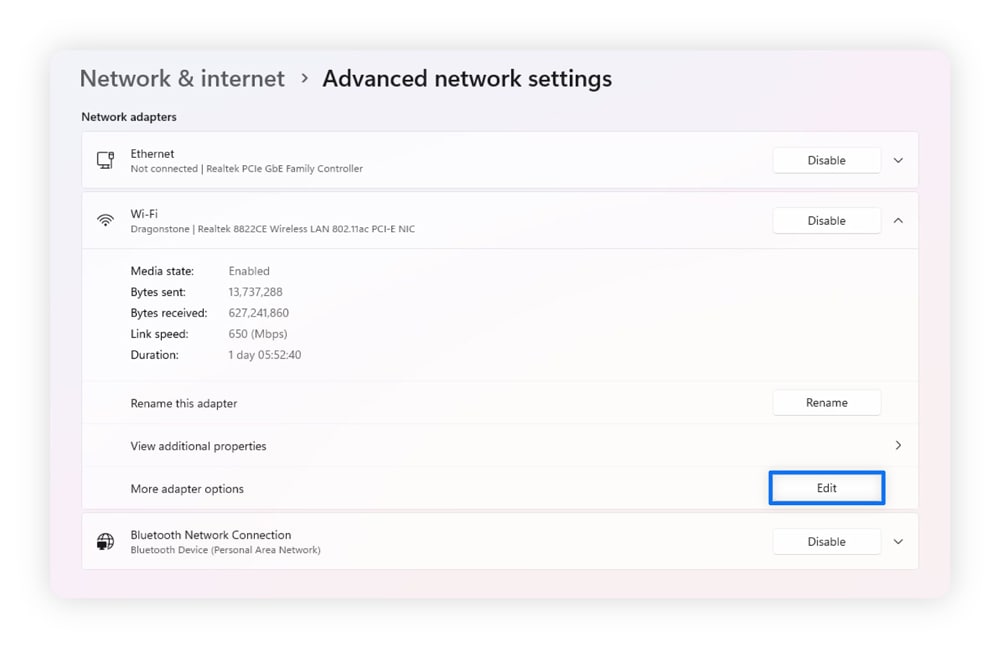
روی Network & internet و سپس Wi-Fi (اگر اتصال شما بیسیم است) یا Ethernet (اگر سیمی است) کلیک کنید.
گزینه ویرایش را در کنار گزینههای بیشتر آداپتور انتخاب کنید .
روی اتصال شبکه فعال خود کلیک راست کرده و Properties را انتخاب کنید .
علامت کادر کنار «پروتکل اینترنت نسخه ۶ (TCP/IPv6)» را بردارید .
تصویری که نحوه تغییر IPv6 را از منوی شبکه و اینترنت ویندوز شما نشان میدهد.
نحوه غیرفعال کردن IPv6 در مک به شرح زیر است:
روی آیکون اپل در گوشه بالا سمت چپ کلیک کنید و تنظیمات سیستم (System Settings) را انتخاب کنید.
شبکه را انتخاب کنید ، شبکه فعال خود را انتخاب کنید و روی جزئیات کلیک کنید.
روی زبانه TCP/IP کلیک کنید و از منوی کشویی Configure IPv6، گزینه Off یا Link-local only را انتخاب کنید.
تصویری که نحوه تنظیم دستی IPv6 را از تنظیمات اینترنت مک شما نشان میدهد.
همچنین میتوانید IPv6 را روی روتر خود غیرفعال کنید :
با تایپ کردن IP روتر در نوار آدرس مرورگر خود، به رابط وب روتر خود دسترسی پیدا کنید.
نام کاربری و رمز عبور مدیریتی روتر خود را وارد کنید (اگر هرگز آن را تغییر ندادهاید، میتوانید آن را در کنار روتر پیدا کنید).
به تنظیمات پیشرفته شبکه خود بروید.
تنظیمات IPv6 خود را پیدا کرده و غیرفعال کنید ، معمولاً در قسمت اطلاعات نوع اتصال.
۱۲. از یک ابزار بهینهسازی استفاده کنید
ابزارهای بهینهسازی شخص ثالث، حافظه پنهان (cache) شما را پاک کرده و فرآیندها را غیرفعال میکنند تا سرعت کل کامپیوتر شما، نه فقط مرورگرتان، افزایش یابد. استفاده از یکی از این ابزارها شامل برخی از مراحلی است که قبلاً پیشنهاد کردیم، اما همه از یک برنامه انجام میشود و در زمان شما صرفهجویی میکند.
Norton Utilities Ultimate برنامهها را حذف نصب، فرآیندها را غیرفعال و فایلهای اضافی را از یک برنامه واحد در دستگاههای ویندوز، macOS و اندروید پاک میکند. میتوانید این پاکسازی را به صورت خودکار برنامهریزی کنید و در زمانی که معمولاً برای کارهای تعمیر و نگهداری کامپیوتر صرف میشود، صرفهجویی کنید.
در اینجا ویدئویی وجود دارد که نحوه استفاده از Norton Utilities Ultimate را برای افزایش سرعت دستگاه شما نشان میدهد:
اگر اینترنت شما مرورگر شما را کند میکند، چه کاری باید انجام دهید؟
گاهی اوقات، کندی سرعت در واقع تقصیر مرورگر شما نیست؛ در عوض، از اینترنت کند ناشی میشود . اگر متوجه شدید که برنامههای پخش آنلاین، بازیهای آنلاین یا سایر سرویسهای وابسته به اینترنت کند هستند، احتمالاً سرعت اینترنت شما مقصر اصلی است.
در اینجا نحوه رفع مشکلات کندی اینترنت که بر مرورگر شما تأثیر میگذارد، آورده شده است:
از اتصال سیمی استفاده کنید: اتصالات اترنت سیمی سرعت بالاتری ارائه میدهند، افت سیگنال کمتری دارند و منجر به تأخیر (پینگ) کمتری نسبت به اتصالات بیسیم میشوند.
دستگاه خود را نزدیکتر ببرید: تقریباً خیلی ساده به نظر میرسد، اما همین که دستگاه خود را به روتر خود نزدیکتر کنید یا وایفای خود را گسترش دهید، میتواند قدرت سیگنال و عملکرد شبکه شما را بهبود بخشد.
روتر خود را به یک فضای باز منتقل کنید: روتر خود را در یک مکان مرکزی، مرتفع و باز و دور از دیوارهای ضخیم، اشیاء فلزی و وسایل الکترونیکی که میتوانند باعث تداخل شوند، قرار دهید.
باند وایفای خود را تغییر دهید: باند وایفای ۲.۴ گیگاهرتز در مقایسه با باند ۵ گیگاهرتز، برد بیشتری دارد و از دیوارها بهتر عبور میکند، که میتوانید این مورد را در تنظیمات روتر خود تغییر دهید.
دستگاههای غیرضروری را حذف کنید: لیست دستگاههای خود را بررسی کنید و از خود بپرسید که آیا به اتصال همه آنها نیاز دارید یا خیر، زیرا تعداد زیاد دستگاهها – به خصوص دستگاههای اینترنت اشیا بیش از حد – میتواند شبکه شما را کند کند.
روتر خود را ریست کنید: روتر خود را به مدت 30 ثانیه از برق بکشید یا دکمه ریست را نگه دارید تا به تنظیمات کارخانه برگردد، که به دلیل تنظیمات مختلف، سرعت بالقوه بیشتری را به همراه خواهد داشت.
روتر خود را بهروزرسانی کنید: میانافزار جدید، عملکرد روتر شما را با کد جدید و کارآمدتری که با صفحات وب جدیدتر بهتر کار میکند، بهبود میبخشد.
سرعت مرورگر و دستگاه خود را افزایش دهید
کند شدن مرورگر وب اغلب به دلیل عملکرد ضعیف کامپیوتر ایجاد میشود، بنابراین راهحلی که هر دو مشکل را برطرف کند، میتواند مفید باشد. از Norton Utilities Ultimate برای خودکارسازی بهبود عملکرد دستگاه از طریق پاکسازیهای زمانبندیشده، حذف برنامههای اضافی و غیرفعال کردن برنامههای راهاندازی استفاده کنید. افزایش عملکرد کل کامپیوتر میتواند به شما در جلوگیری از کندیهای آزاردهنده کمک کند.
سوالات متداول
سریعترین مرورگر کدام است؟
بر اساس آزمایشهای ما در طول بررسی بهترین مرورگر، سریعترین مرورگر، مرورگر خصوصی نورتون است . سایر مرورگرهای سریع شامل اج، کروم و ذن هستند. کاربران اپل نیز ممکن است سافاری را سریعترین مرورگر برای خود بیابند.
چند تب، زیاد محسوب میشود؟
دستگاههای قدیمیتر معمولاً هنگام باز کردن ۱۰ تب یا بیشتر، دچار کندی میشوند، در حالی که دستگاههای جدیدتر معمولاً میتوانند از ۲۰ تب یا بیشتر پشتیبانی کنند. برخی از مرورگرها، مانند Edge، تبهای خود را پس از مدتی به حالت خواب میبرند و به کاربران این امکان را میدهند که تبهای بیشتری را با افت عملکرد کمتری باز کنند.
شتابدهنده سختافزاری چگونه سرعت مرورگر من را افزایش میدهد؟
شتابدهنده سختافزاری با واگذاری وظایف گرافیکی سنگین مانند پخش ویدیو به پردازنده گرافیکی (GPU) و کاهش بار روی پردازنده مرکزی (CPU)، سرعت مرورگر شما را افزایش میدهد. با این حال، اگر پردازنده گرافیکی شما قدیمی باشد یا قدرت کافی برای انجام وظایف رندر ویدیو را نداشته باشد، ممکن است این روش کار نکند.
آیا یک کامپیوتر قدیمی میتواند سرعت مرورگر من را کاهش دهد؟
کامپیوترهای قدیمی به دلیل مشکلات سازگاری با برخی وبسایتها، محدودیت رم یا سرعت پردازش، یا صرفاً نداشتن آخرین پیشرفتهای عملکردی، مرورگر شما را کند میکنند. کامپیوترهای قدیمیتر معمولاً نرمافزارهای بیشتری را جمعآوری میکنند که میتوانند کامپیوتر شما را کند کنند، بنابراین ممکن است زمان آن رسیده باشد که تنظیم مجدد کارخانه را در نظر بگیرید.








دیدگاه خود را ثبت کنید
تمایل دارید در گفتگوها شرکت کنید ؟در گفتگو ها شرکت کنید!