
چگونه میتوانم نرمافزار آنتیویروس را در حالت ایمن اجرا کنم؟
چگونه میتوانم نرمافزار آنتیویروس را در حالت ایمن اجرا کنم؟
چگونه میتوانم نرمافزار آنتیویروس را در حالت ایمن اجرا کنم؟ ایمن نگه داشتن سیتسم شما در برابر مواردی مانند جاسوسافزارها، کرمها، بدافزارها، تروجانها، ویروسها و سایر انواع برنامههای مخرب، وظیفهای عالی است که بر عهده آنتیویروسها گذاشته شده است.
آنها به گونهای طراحی شدهاند که سطحی از محافظت را برای سیتسم در برابر بدافزارهایی که ویرایشگر رجیستری ویندوز، کنسول سرویس، ابزار پیکربندی سیستم و مدیر وظیفه را غیرفعال میکنند فراهم کنند.
درک این نکته ضروری است که همه نرمافزارهای آنتیویروس این هدف را برآورده نمیکنند. دلیل این امر این است که اجرای فعال فرآیندهای مخرب به آنتیویروس اجازه نمیدهد که وظیفه خود را به طور مؤثر انجام دهد.
آیا میتوانم نرمافزار آنتیویروس را در حالت ایمن اجرا کنم؟
علاوه بر این، این بدافزار خاص طراحی شده باعث میشود بسیاری از آنتیویروسها یا ضدبدافزارها در حین بوت شدن عادی ویندوز اجرا یا بارگیری نشوند. بنابراین در اینجا قصد داریم توضیح دهیم که چگونه اسکن در حالت ایمن میتواند به شما در حذف بدافزار کمک کند.
دستورالعملهای اجرای نرمافزار آنتیویروس در حالت ایمن (Safe Mode)
کاربران حرفهای کامپیوتر پیشنهاد میکنند که نرمافزار آنتیویروس را در حالت ایمن اجرا کنید، زیرا مشاهده شده است که بدافزارها هنگام بوت شدن در حالت ایمن نمیتوانند بارگیری شوند. این دانش فنی مرسوم به مردم در سراسر جهان کمک میکند. در زیر دستورالعملهایی وجود دارد که میتوانید برای اجرای نرمافزار آنتیویروس در حالت ایمن از آنها استفاده کنید.
کامپیوتر خود را مجدداً راهاندازی کنید. نرمافزار آنتیویروس بخش ضروری محافظت از کامپیوتر است. اگر آنتیویروسی دارید که در حالت ایمن اسکن میکند، کامپیوتر خود را در حالت ایمن مجدداً راهاندازی کنید. فشردن کلید F8 گزینههای بوت فراوانی را در اختیار شما قرار میدهد و آماده شروع به کار هستید.
بارگذاری ویندوز در حالت عادی گاهی اوقات فشردن کلید F8 ممکن است مسیر بوت شدن به حالت ایمن را نشان ندهد. در چنین مواردی، به کاربران پیشنهاد میشود از MSCONFIG یا به طور خاص System Configuration Utility کمک بگیرند. در این فرآیند، اولین قدم کلیک بر روی استارت، جستجوی RUN و تایپ MSCONFIG است. پس از فشردن کلید Enter، تب Boot را در ویندوز 7 یا ویستا انتخاب کنید. آن را تیک بزنید و روی OK کلیک کنید تا سیستم مجدداً راهاندازی شود. به این ترتیب، میتوانید اسکن رایانه خود را ادامه دهید.
شما همچنین میتوانید با کلیک برروی خرید لایسنس ESET home premium که دارای ⭐️فایر وال, سپر شبکه و وای فای امن ⭐️امنیت بالای فایل و پوشه ها ⭐️آنتی ویروس همیشه آماده و دارای هوش مصنوعی تهیه و خریداری کنید.
جایگزین ابزار پیکربندی سیستم
به محض اینکه شک کردید که به MSCONFIG دسترسی ندارید، باید راه دیگری برای بوت شدن به حالت ایمن پیدا کنید. دانلود ابزارهای اضطراری از سایتهای معتبر یکی از راههای مطمئن برای ایجاد نسخههای قابل استفاده از MSCONFIG است. پس از اتمام فرآیند دانلود، از ابزار پیکربندی سیستم استفاده کرده و وظیفه بوت را انجام دهید.
اسکن در حالت ایمن با شناسایی مشکلات امنیتی در رایانه کار میکند. در صورتی که میخواهید تغییرات را به حالت اولیه برگردانید، از MSCONFIG استفاده کنید. علاوه بر این، یک اسکن دیگر در حالت عادی اجرا کنید تا مطمئن شوید که هیچ بدافزار یا ویروسی در رایانه وجود ندارد.
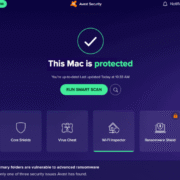
دانلود نرمافزار آنتیویروس
آنتی ویروس نود 32 یکی از نرمافزارهای پیشرو در این صنعت است. این آنتی ویروس از کامپیوترها در برابر بدافزارهای آنلاین محافظت میکند. این نرمافزار به گونهای طراحی شده است که تمام نیازهای امنیتی شما را در نظر داشته باشد.
این نرمافزار با استفاده از روشهای تهاجمی، تهدیدات را اسکن و شناسایی میکند. چه یک گیمر حرفهای باشید و چه یک گیمر حرفهای، آنتی ویروس نود 32 تمام نیازهای امنیتی شما را برآورده میکند.
جدا از این مزایای زیادی مانند اسکن جاسوسافزارها، محافظت مبتنی بر پیشگیری، محافظت در برابر پرداخت، کنترل برنامه، هشدارهای محافظت شخصیسازیشده و موارد دیگر را ارائه میدهد. فرآیند نصب و دانلود نرمافزار ایمن است که به سختی چند دقیقه طول میکشد.










دیدگاه خود را ثبت کنید
تمایل دارید در گفتگوها شرکت کنید ؟در گفتگو ها شرکت کنید!