
اجازه دسترسی کامل ESET را برای macOS فراهم کنید!
اجازه دسترسی کامل ESET را برای macOS فراهم کنید!
اجازه دسترسی کامل ESET را برای macOS فراهم کنید! محصولات امنیتی ESET برای عملکرد صحیح نیاز به دسترسی به دادههای محافظتشده توسط کاربر macOS دارند.
شما هشدار “رایانه شما کاملاً محافظت نشده است” را از محصول ESET خود دریافت کردید.
شما هشدار «آنتیویروس یا امنیت ESET Endpoint دسترسی کامل به دیسک از محصول ESET شما ندارد» را دریافت کردید.
در طول ارتقا به آخرین نسخه، راهاندازی مجدد لازم است
هنگام ارتقا به آخرین نسخه و قبل از اجازه دسترسی کامل به دیسک برای برنامه اصلی، لازم است سیستم را مجدداً راهاندازی کنید.
macOS Sonoma (14) و بالاتر
روی نماد منوی اپل → تنظیمات سیستم کلیک کنید.
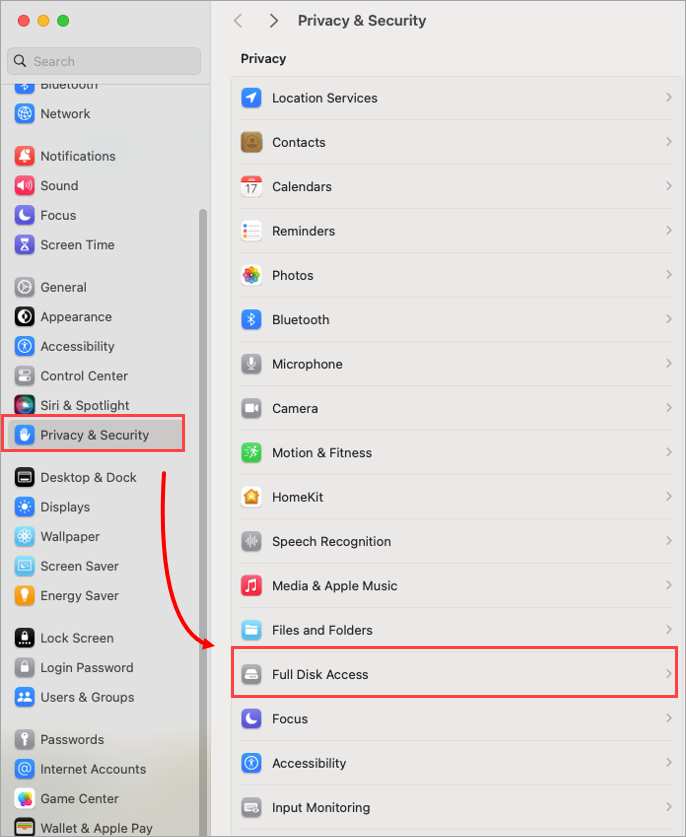
روی حریم خصوصی و امنیت → دسترسی کامل به دیسک کلیک کنید.
شکل ۱-۱
روی دکمههای کنار ESET Endpoint Security و ESET Real-Time File System Protection کلیک کنید. تعداد گزینهها میتواند بسته به محصول امنیتی ESET شما برای macOS متفاوت باشد.
اگر قصد خرید لایسنسی را دارید که پشتیبانی از نسخه خانگی | نود ۳۲ آنتی ویروس/ سایبر سکیوریتی پرو /
تحویل لایسنس بلافاصله پس از خرید به ایمیل
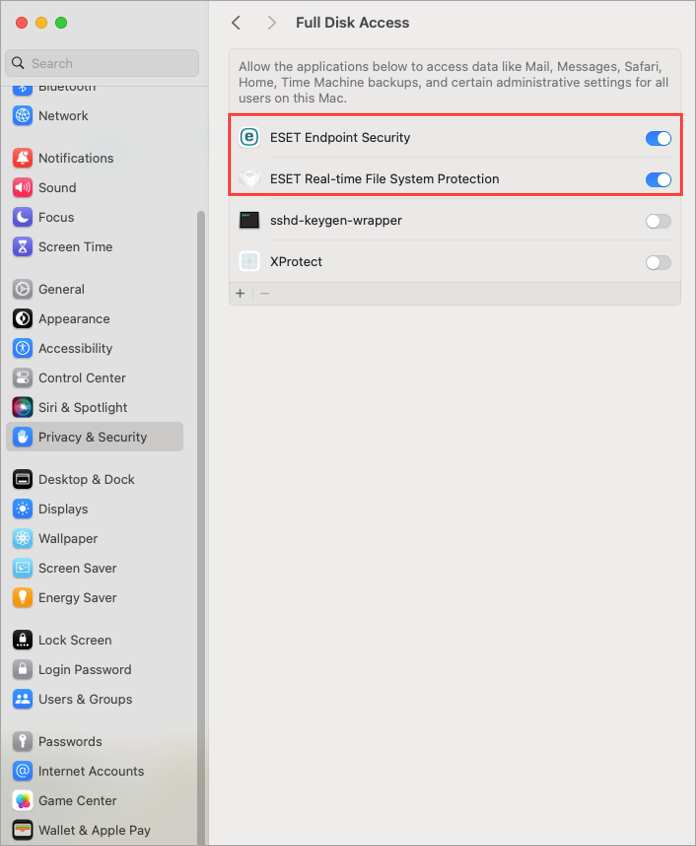
شکل ۱-۲
ممکن است لازم باشد از Touch ID خود استفاده کنید یا روی Use Password کلیک کنید و نام کاربری و رمز عبور خود را تایپ کنید ، سپس برای فعال کردن Full Disk Access روی Modify Settings کلیک کنید.
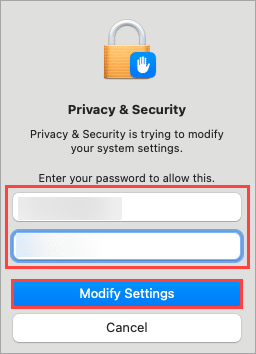
شکل ۱-۳
macOS Ventura (13) و بالاتر
روی باز کردن تنظیمات سیستم کلیک کنید.
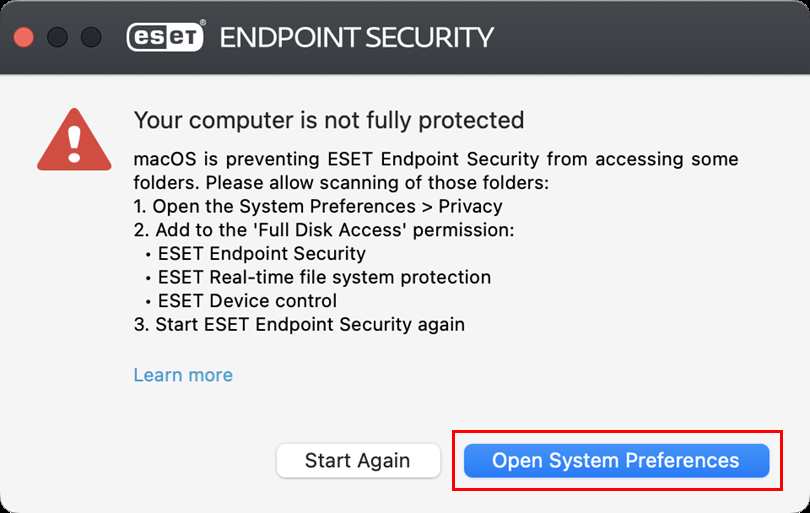
شکل ۲-۱
برای فعال کردن همه گزینههای ESET، روی دکمههای کنار آنها کلیک کنید. تعداد گزینهها میتواند بسته به محصول امنیتی ESET شما برای macOS متفاوت باشد.
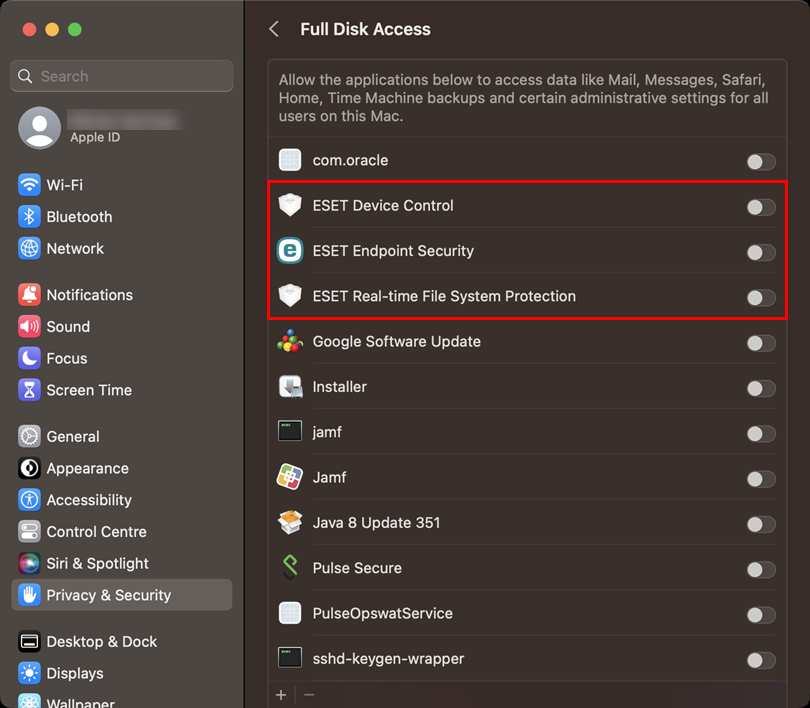
شکل ۲-۲
ممکن است لازم باشد از Touch ID خود استفاده کنید یا روی Use Password کلیک کنید و نام کاربری و رمز عبور خود را تایپ کنید ، سپس برای فعال کردن Full Disk Access روی Modify Settings کلیک کنید.
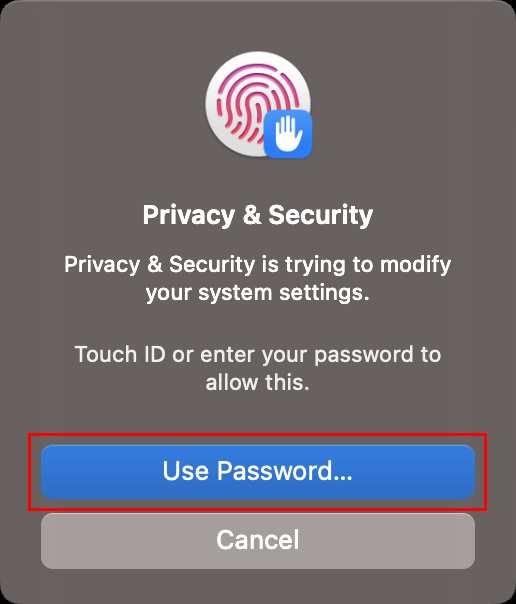
شکل ۲-۳











دیدگاه خود را ثبت کنید
تمایل دارید در گفتگوها شرکت کنید ؟در گفتگو ها شرکت کنید!