
استفاده از ابزار حذف ESET در حالت ایمن (Safe Mode)!
استفاده از ابزار حذف ESET در حالت ایمن (Safe Mode)
استفاده از ابزار حذف ESET در حالت ایمن (Safe Mode) : شما باید با استفاده از ابزار ESET Uninstaller، یک محصول ESET را در حالت Safe Mode حذف نصب کنید. شما در حال اجرای یک ماشین مجازی مبتنی بر ویندوز در مایکروسافت آژور هستید قبل از اجرای ابزار حذف نصب ESET، از ماشین مجازی یک Snapshot و یک نسخه پشتیبان کامل تهیه کنید.
۱. فعال کردن حالت ایمن (Safe Mode)
ابزار حذف نصب ESET را با استفاده از یک حساب کاربری مدیر محلی دانلود کنید و فایل را روی دسکتاپ ذخیره کنید.
کلید ویندوز را فشار دهید ، عبارت Windows Administrator Tools را تایپ کنید و Windows Administrator Tools را انتخاب کنید . سپس System Configuration را انتخاب کنید.
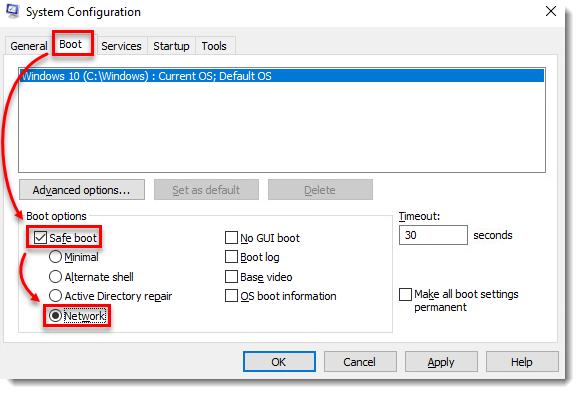
روی Boot کلیک کنید در زیر گزینههای Boot، کادر کنار Safe boot را علامت بزنید و Network را انتخاب کنید.
شکل ۱-۱
روی تأیید کلیک کنید و برای بوت شدن در حالت ایمن، روی راهاندازی مجدد کلیک کنید.
دوم. حذف نصب ESET را در حالت ایمن اجرا کنید
در پورتال Azure، روی نام ماشین مجازی کلیک کنید.
روی پشتیبانی و عیبیابی کلیک کنید و کنسول سریال را انتخاب کنید .
یک پنجره خط فرمان در سمت راست باز میشود.
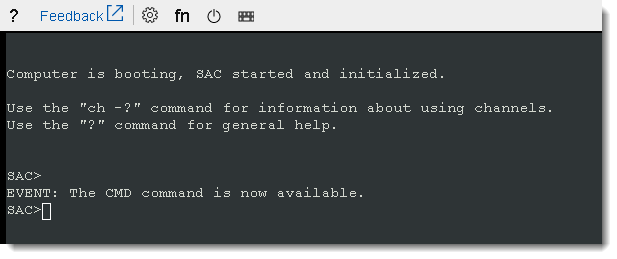
شکل ۲-۱
cmd را تایپ کنید.

شکل ۲-۲
برای انتخاب کانال جدید، ch -si 1 را تایپ کنید.
اگر شما هم قصد تهیه آنتی ویروسی را دارید که دارای ⭐️فایر وال, سپر شبکه و وای فای امن ⭐️ تحویل لایسنس بلافاصله پس از خرید به ایمیل ⭐️ضمانت عودت وجه در صورت عدم کارکرد تا روز آخر ( پس از بررسی ) ⭐️بانکداری و وبگردی امن با کلیک برروی خرید لایسنس eset تهیه و خریداری کنید.
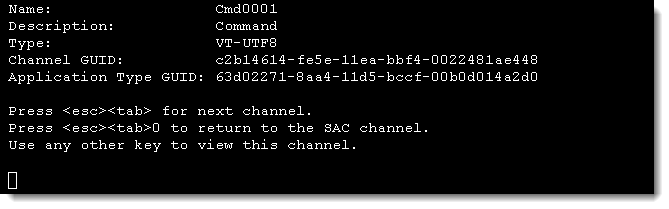
شکل ۲-۳
برای رفتن به صفحه ورود، هر کلیدی را فشار دهید. اطلاعات درخواستی را وارد کنید:
نام کاربری – مدیر محلی یا مدیر دامنه
دامنه – در صورت استفاده از حساب کاربری مدیر محلی، خالی بگذارید
رمز عبور – رمز عبور حساب کاربری
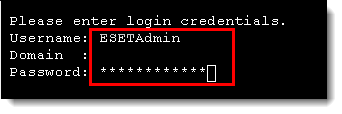
شکل ۲-۴
پس از ورود به سیستم، رابط کاربری استاندارد خط فرمان مایکروسافت نمایش داده میشود.

شکل ۲-۵
esetuninstaller.exeبا استفاده از نام کاربری خود، مسیر دایرکتوری کاری را به دسکتاپی که حاوی فایل است، بهروزرسانی کنید cd \Users\[username]\Desktop.
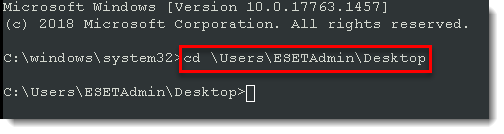
شکل ۲-۶
همچنین اگر شما قصد تهیه آنتی ویروسی را دارید که قیمت مناسبتری از سایر آنتی ویروس ها را دارد و ⭐️ پشتیبانی از نسخه های خانگی : هوم پریمیوم/ اینترنت سکیوریتی / نود 32 آنتی ویروس ⭐️پشتیبانی از سیستم عامل: ویندوز xp , 7 , 8 , 10 , 11 ⭐️ضمانت عودت وجه در صورت عدم کارکرد تا روز آخر ( پس از بررسی )
⭐️ضمانت 100 درصدی کارکرد تا روز آخر به همراه پشتیبانی 24 ساعته خرید آنتی ویروس ( سرور داخلی) تهیه و خریداری کنید.
عبارت esetunisntaller.exe را تایپ کرده و کلید Enter را فشار دهید تا ابزار بارگذاری شود.
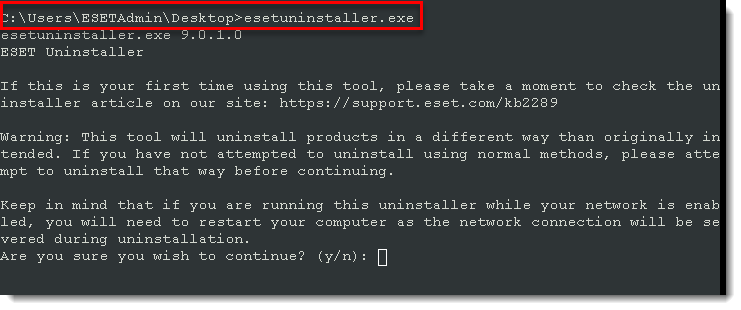
شکل ۲-۷
دستورالعملهای روی صفحه را دنبال کنید:
آیا مطمئن هستید که میخواهید ادامه دهید؟ : y را تایپ کنید .
شماره اختصاص داده شده به محصولی که قرار است حذف نصب شود را تایپ کنید.
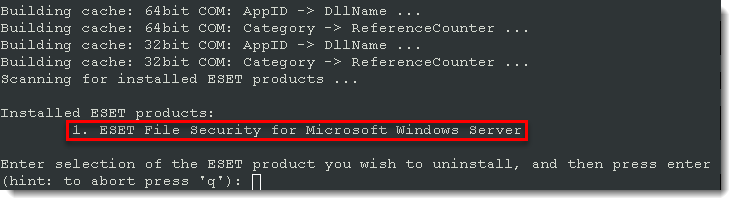
شکل ۲-۸
آیا مطمئن هستید که میخواهید ESET File Security for Microsoft Windows Server را از این سیستم عامل حذف نصب کنید؟ (y/n) : y را تایپ کنید .
پس از اتمام حذف، پنجره ESET Uninstaller بسته خواهد شد.
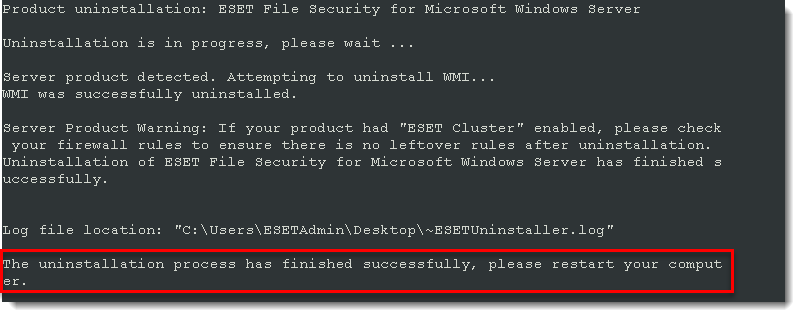
شکل ۲-۹
غیرفعال کردن حالت ایمن
در قسمت بوت لودر ویندوز، عبارت bcdedit /enum را تایپ کنید . اگر safeboot عبارت Minimal یا Network را نمایش داد ، حالت ایمن فعال است.
شما میتوانید با کلیک برروی خرید لایسنس نود32 که دارای پشتیبانی از آخرین ورژن ( ۲۰۲۶ ) دارای 5 سال سابقه در ای نماد بدون شکایت فعالسازی فوری بدون نیاز vpn تهیه و خریداری کنید.
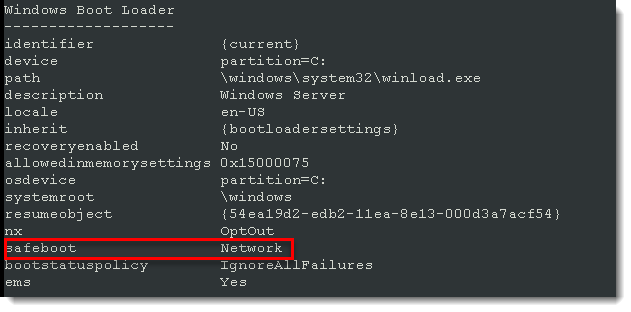
شکل ۳-۱
✅برای غیرفعال کردن حالت ایمن، در بوت لودر ویندوز، عبارت bcdedit /deletevalue {current} safeboot را تایپ کنید.
✅برای تأیید غیرفعال شدن حالت ایمن، دستور مرحله ۱ این بخش را اجرا کنید.
✅برای راهاندازی مجدد ماشین مجازی به صورت عادی، دستور shutdown /r /t 1 را تایپ کنید.
✅پس از اینکه ماشین مجازی شما مجدداً راهاندازی شد، محصول ESET خود را مجدداً نصب کنید.
محصولات آسیبپذیر (ESET و سایر برنامهها)
تمام برنامههای ESET که میتوانند روی سیستم عامل ویندوز نصب شوند.
سیستمعاملهای تحت تأثیر
| سیستم عامل | تحت تأثیر قرار گرفته |
| ویندوز ۱۱ | بله |
| ویندوز ۱۰ | بله |
|
ویندوز سرور ۲۰۲۵
|
بله |
|
ویندوز سرور ۲۰۲۲
|
بله |
| ویندوز سرور ۲۰۱۹ | بله |
| ویندوز سرور ۲۰۱۶ | بله |
| ویندوز سرور ۲۰۱۲/R2 | بله |
| ویندوز سرور ۲۰۱۲ | بله |












دیدگاه خود را ثبت کنید
تمایل دارید در گفتگوها شرکت کنید ؟در گفتگو ها شرکت کنید!