
نحوه حذف بدافزار از گوشی اندروید در 7 مرحله
نحوه حذف بدافزار از گوشی اندروید در 7 مرحله
نحوه حذف بدافزار از گوشی اندروید در 7 مرحله : آیا گوشی اندروید شما رفتار غیرمعمولی از خود نشان میدهد؟ این میتواند نشانهای از آلودگی آن به بدافزار باشد. یاد بگیرید که چگونه ویروسها را از اندروید خود حذف کنید و کشف کنید که چگونه نورتون میتواند به محافظت از دادههای حساس شما در برابر بدافزارها و کلاهبرداران آنلاین کمک کند.
سادهترین راه برای حذف ویروس از دستگاه اندرویدی، استفاده از نرمافزار آنتیویروس معتبر است.
برای حذف دستی ویروس، دادههای مرورگر خود را پاک کنید، در حالت ایمن (Safe Mode) راهاندازی مجدد کنید و برنامهها و فایلهای مشکوک را حذف کنید.
انجام بررسی امنیتی حساب گوگل میتواند به شما امکان دهد دستگاههای متصل ناآشنا و سایر فعالیتهای مشکوک را شناسایی کنید.
بدافزارهای اندروید میتوانند در فایلهای قابل دانلود و برنامههایی که میتوانید ناآگاهانه روی دستگاه خود نصب کنید، پنهان شوند. و این رایجتر از آن چیزی است که فکر میکنید. محققان اطلاعات تهدید تخمین میزنند که تا ژانویه ۲۰۲۶، بیش از ۳۷ میلیون نمونه بدافزار در دستگاههای اندروید وجود داشته است. اگرچه حذف آنها ممکن است دلهرهآور به نظر برسد، اما اغلب میتوانید تنها با چند مرحله ساده از شر ویروسهای موجود در تلفن خود خلاص شوید.
این راهنمای گام به گام به شما نشان میدهد که چگونه بدافزار را از گوشی اندروید خود حذف کنید. به علاوه، در مورد علائم هشدار دهنده آلودگی اطلاعات کسب خواهید کرد و نکاتی را برای ایمن نگه داشتن تلفن یا تبلت خود در برابر بدافزار دریافت خواهید کرد.
۱. وایفای خود را خاموش کنید
قبل از شروع، داده تلفن همراه و وایفای خود را خاموش کنید تا دستگاه اندروید شما از اینترنت و سایر دستگاههای موجود در شبکه خانگیتان جدا شود. این کار به جلوگیری از انتشار بدافزار به سایر دستگاهها کمک میکند و از ارسال هرگونه اطلاعات دزدیده شده به مجرمان سایبری جلوگیری میکند. در موارد نادر، انواع خاصی از بدافزارها حتی میتوانند به روتر شما نفوذ کرده و آن را هک کنند.
۲. اسکن آنتی ویروس را اجرا کنید
سادهترین راه برای حذف ویروس یا بدافزار گوشی، اجرای اسکن آنتیویروس اندروید است . اغلب، یک اسکن سریع برای شناسایی و حذف بدافزارهای ناخواسته کافی است.
برای اجرای اسکن آنتی ویروس، آنتی ویروس خود را باز کنید، روی دکمه اسکن کلیک کنید و دستورالعملهای روی صفحه را دنبال کنید. برخی از برنامههای آنتی ویروس به شما امکان میدهند اسکنهای منظم را برنامهریزی کنید، در حالی که برخی دیگر محافظت در زمان واقعی را ارائه میدهند. یک آنتی ویروس خوب به از بین بردن هرگونه ویروس از دستگاه شما کمک میکند.
موبایل سکیوریتی با شناسایی و حذف تهدیدات در لحظه، که توسط آزمایشهای مستقل شخص ثالث پشتیبانی میشود، به محافظت از تلفن شما کمک میکند. این برنامه علاوه بر اسکن بدافزار، میتواند در مورد شبکههای وایفای پرخطر نیز به شما هشدار دهد و به شناسایی پیامهای متنی کلاهبرداری کمک کند و احتمال آلودگی مجدد را کاهش دهد.
۳. حافظه پنهان و کوکیهای خود را پاک کنید
پاک کردن حافظه پنهان و کوکیهای اندروید میتواند به حذف دادههای وب مخرب به جا مانده از وبسایتهای ناامن، مانند اسکریپتهای ردیابی، تغییر مسیرها یا فایلهای موقت خراب، کمک کند. این مرحله به ویژه در صورتی مفید است که با پنجرههای بازشو، تغییر مسیرهای ناخواسته یا هشدارهای مبتنی بر مرورگر مواجه هستید.
اگرچه پاک کردن دادههای ذخیرهشده در حافظه پنهان میتواند به حل این مشکلات کمک کند، اما بدافزارهای پیچیدهتری را که خود را به عنوان یک برنامه نصب میکنند یا در پسزمینه اجرا میشوند، حذف نمیکند.
در اینجا نحوه پاک کردن حافظه پنهان و کوکیها در کروم، که احتمالاً محبوبترین مرورگر برای کاربران اندروید است، آورده شده است:
✅گوگل کروم را باز کنید.
✅روی منوی سه نقطهای در گوشه بالا سمت راست ضربه بزنید.
✅حذف دادههای مرور را انتخاب کنید.
✅از منوی کشویی، گزینه «همه زمانها» را انتخاب کنید ، سپس در گوشه پایین سمت راست، گزینه «حذف دادهها» را انتخاب کنید.
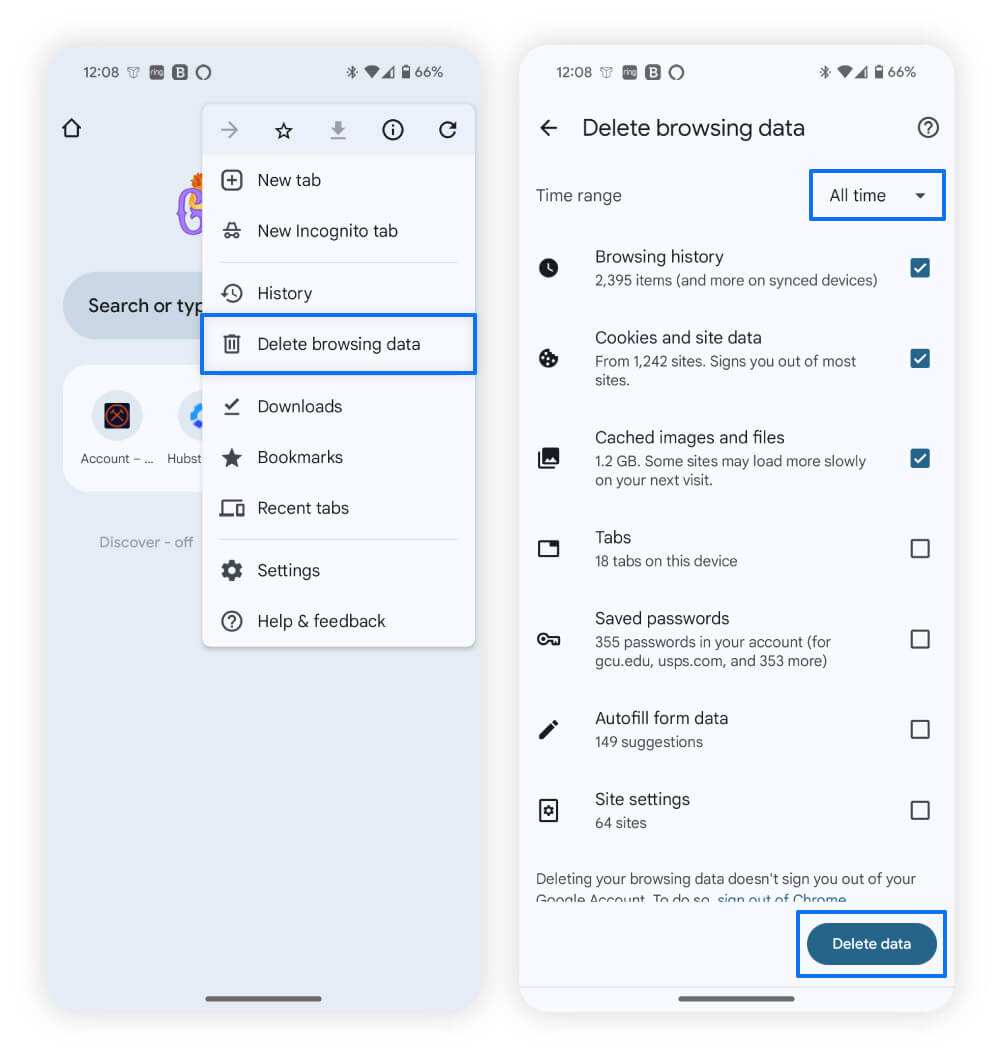
نحوه پاک کردن حافظه پنهان مرورگر برای حذف ویروسها در گوشیهای اندروید
برای صرفهجویی در زمان، Norton Utilities Ultimate میتواند به پاک کردن فایلهای ذخیرهشده در حافظه پنهان و آزادسازی فضا کمک کند، که این امر نگهداری از دستگاه شما را آسانتر کرده و از شلوغیهایی که ممکن است رفتارهای مشکوک را پنهان کنند، میکاهد.
نکته سریع: پاک کردن کل حافظه پنهان و کوکیها ممکن است شما را از حسابهای فعالتان خارج کند، بنابراین آماده باشید که بعداً دوباره وارد سیستم شوید. اگر نگران فراموش کردن رمزهای عبور و نیاز به تنظیم مجدد آنها هستید، یک مدیر رمز عبور میتواند آنها را به طور ایمن ذخیره کند.
۴. دستگاه خود را در حالت ایمن (safe mode) ریبوت کنید تا برنامههای آلوده حذف شوند.
حالت ایمن (Safe Mode) نسخهای سادهشده از سیستمعامل شماست که برای عیبیابی طراحی شده است. وقتی گوشی شما در حالت ایمن قرار دارد، برنامههای شخص ثالث غیرفعال میشوند که میتواند مانع از اجرای بدافزار در پسزمینه شود. این امر شناسایی و حذف برنامههایی را که نمیشناسید یا به آنها اعتماد ندارید، آسانتر میکند، بهخصوص اگر رفتارهای مشکوک هنگام فعال بودن حالت ایمن از بین بروند.
شما میتوانید با کلیک برروی خرید آنتی ویروس eset برای موبایل که دارای⭐️ پشتیبانی از نسخه های خانگی : موبایل سکیوریتی ⭐️ تحویل لایسنس بلافاصله پس از خرید به ایمیل ⭐️ قابلیت نصب نرم افزار از سایت رسمی eset.com و گوگل پلی⭐️کنترل فرزند parental control ( مسدود کردن سایت های مضر برای کودکان ) تهیه و خریداری کنید.
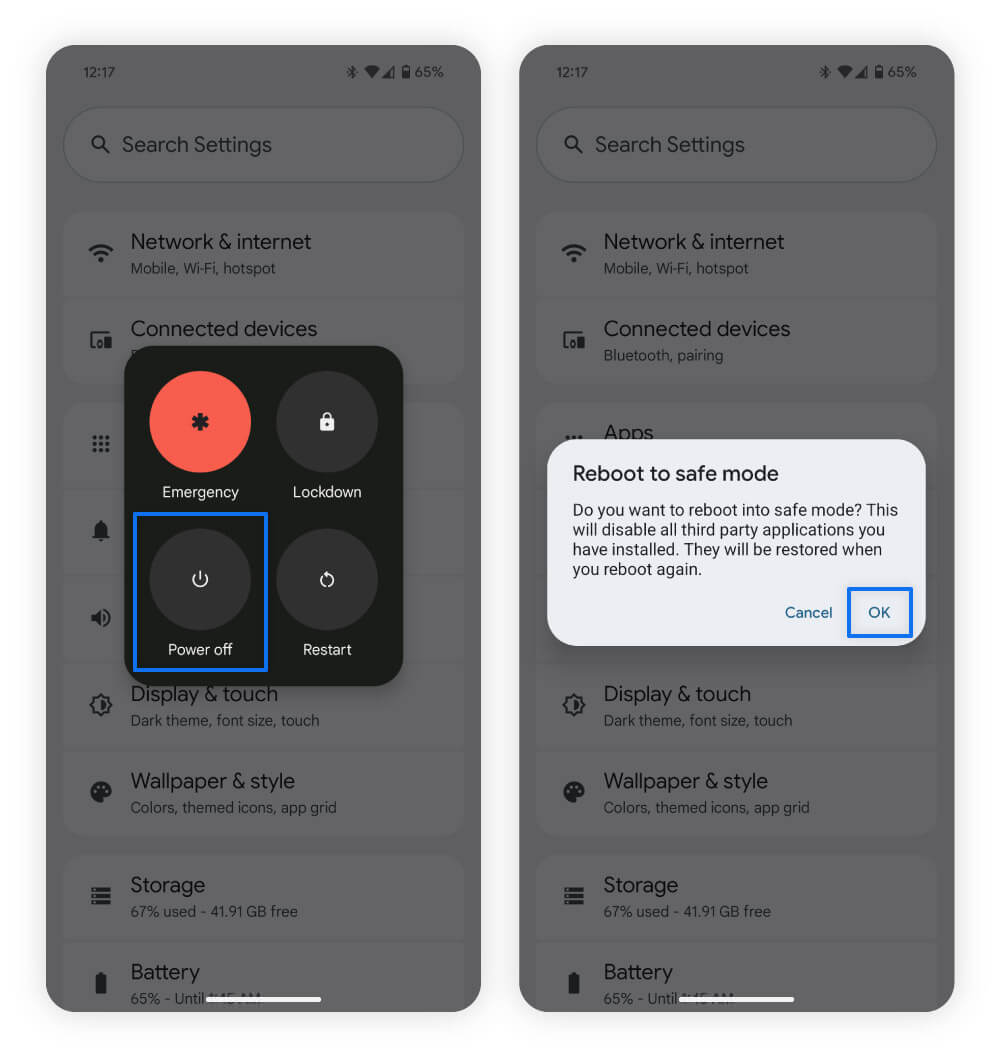
در اینجا نحوه راه اندازی مجدد دستگاه اندروید (پیکسل) خود در حالت ایمن (Safe Mode) آورده شده است:
✅دکمه پاور کنار دستگاه خود را نگه دارید.
✅دکمه خاموش کردن (Power off) روی صفحه نمایش خود را لمس کرده و نگه دارید.
✅برای تأیید ورود به حالت ایمن، OK را فشار دهید .
✅نحوه راه اندازی مجدد گوشی اندروید در حالت ایمن برای حذف ویروس ها
✅اگر گوشی شما در حالت ایمن (safe mode) به طور عادی رفتار میکند، میتواند نشان دهنده این باشد که بدافزار در یک برنامه شخص ثالث پنهان شده است. نشانههای بدافزار شامل عملکرد کند، گرمای بیش از حد یا باز و بسته شدن ناگهانی برنامهها است.
به دنبال فایلها یا برنامههای ناآشنایی که نمیشناسید بگردید هر چیز مشکوکی را حذف کنید. برای حذف یک برنامه، آن را نگه دارید تا شروع به لرزیدن کند، سپس روی حذف نصب ضربه بزنید..
در اینجا نشانههایی از برنامههای آلوده یا جعلی که باید حذف کنید، آورده شده است:
مجوزهای غیرمعمول: مجوزهای برنامه خود را بررسی کنید و از خود بپرسید که آیا واقعاً آنها را اعطا کردهاید یا خیر. اگر برنامهای دسترسیهایی دارد که شما به خاطر نمیآورید آنها را تأیید کرده باشید، حذف آن را در نظر بگیرید.
برنامههای تکراری: اگر دو برنامه با نام و آیکون یکسان مشاهده کردید، ممکن است یکی از آنها جعلی باشد. هر دو را حذف کنید، سپس نسخه رسمی را دوباره از فروشگاه گوگل پلی دانلود کنید.
منابع غیررسمی: برنامههایی که از وبسایتهای تأیید نشده دانلود میشوند، احتمال بیشتری دارد که حاوی بدافزار باشند. به دنبال برنامههایی باشید که از وبسایت رسمی توسعهدهنده یا فروشگاه گوگل پلی نصب نکردهاید.
نظرات منفی کاربران: نظرات مشتریان را بررسی کنید تا ببینید آیا دیگران بدافزار گزارش دادهاند یا خیر. در صورت مشاهده، برنامه را حذف نصب کنید.
طراحی غیرمعمول: برنامههایی با طرحبندیهای عجیب، ویژگیهای ناقص یا برنامههایی که از برنامههای دیگر تقلید میکنند، ممکن است جعلی باشند و احتمال بیشتری دارد که حاوی بدافزار باشند. بهتر است آنها را حذف کنید.
اگر فایل مشکوکی پیدا کردید، قبل از حذف آنها را بررسی کنید، زیرا حذف فایلهای حیاتی میتواند مشکلات بیشتری برای گوشی شما ایجاد کند. اگر مطمئن نیستید که یک فایل بدافزار است یا یک فایل سیستمی حیاتی، بهتر است از نرمافزار آنتیویروس اختصاصی مانند Norton Mobile Security استفاده کنید که به شناسایی و حذف برنامهها و فایلهای مضر برای شما کمک میکند.
تشخیص فایلها یا برنامههای ناامن اندروید:
به دنبال نامهای عجیب و غریب فایلها باشید که از نمادهای نامفهوم یا عجیب و غریب تشکیل شدهاند فایلهایی با پسوندهایی مانند .exe یا .apk را بررسی کنید زیرا بدافزار میتواند در آنها پنهان شود، اما میتوانند قانونی باشند، بنابراین قبل از حذف هرگونه فایلی، منبع آن را تأیید کنید.
به دنبال پوشههایی بگردید که ایجاد آنها را به خاطر نمیآورید، اما به یاد داشته باشید که برخی از پوشههای سیستم اغلب ناآشنا به نظر میرسند.
در صورت شک، از نرمافزار آنتیویروس برای شناسایی برنامهها یا فایلهای مخرب استفاده کنید.
همچنین میتوانید با کلیک برروی خرید eset که دارای ⭐️پشتیبانی از سیستم عامل: ویندو ، مک ، لینوکس ⭐️فایر وال, سپر شبکه و وای فای امن ⭐️ قابلیت نصب نرم افزار از سایت رسمی eset.com – آپدیت از سرور اصلی ESET ⭐️ پشتیبانی از نسخه های خانگی / اینترنت سکیوریتی / نود ۳۲ آنتی ویروس /سایبر سکیوریتی پرو تهیه و خریداری کنید.
۵. فعال کردن گوگل پلی پروتکت
گوگل پلی پروتکت یک لایه محافظتی رایگان در برابر برنامههای آلوده به بدافزار در اختیار شما قرار میدهد. اگرچه جایگزین یک آنتیویروس نمیشود ، اما برنامههای موجود در فروشگاه گوگل پلی را اسکن میکند که میتواند از همان ابتدا از نصب برنامههای خطرناک توسط شما جلوگیری کند.
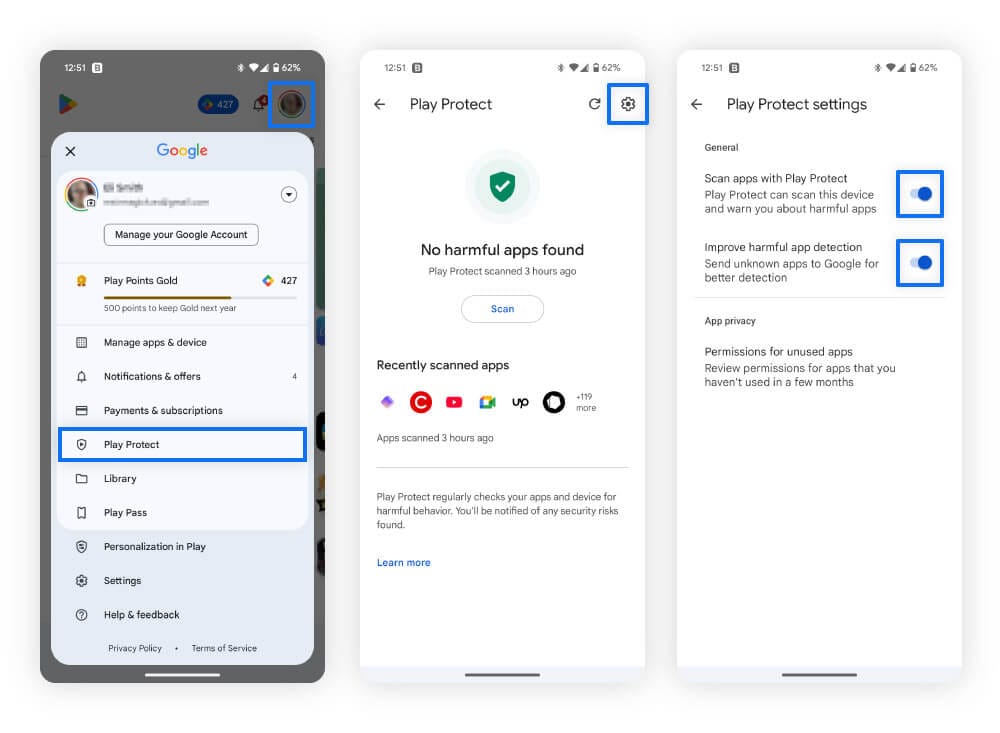
نحوه فعال کردن Google Play Protect به شرح زیر است:
✅برنامه فروشگاه گوگل پلی را باز کنید و روی نماد نمایه خود در گوشه بالا سمت راست ضربه بزنید.
✅گزینه Play Protect و سپس آیکون چرخدنده در گوشه بالا سمت راست را انتخاب کنید.
✅با استفاده از Play Protect، اسکن برنامهها و بهبود تشخیص برنامههای مضر را فعال یا غیرفعال کنید.
نحوه فعال کردن Google Play Protect در گوشی اندروید برای شناسایی ویروسها در برنامهها
✅فعال کردن «بهبود تشخیص برنامههای مضر» برنامههای دانلود شده از خارج از فروشگاه Play را اسکن میکند. حتی با فعال بودن این گزینه، هنوز هم مهم است که توسعهدهندگان برنامه را تأیید کنید و مطمئن شوید که برنامهها را از وبسایت رسمی آنها دانلود میکنید.
نکته سریع: وقتی در صفحه تنظیمات Google Play Protect هستید، مجوزهای برنامههای بلااستفاده را در قسمت App privacy بررسی کنید . بدافزارها میتوانند از مجوزهای اعطا شده به برنامههای قدیمی سوءاستفاده کنند، بنابراین لغو مجوزهای برنامه یا حذف برنامههای ناخواسته میتواند تلفن شما را ایمنتر کند. حذف برنامههای قدیمی همچنین میتواند به سریعتر شدن دستگاه شما کمک کند .
۶. بررسی امنیتی حساب گوگل خود را انجام دهید
بررسی امنیتی حساب گوگل به شما امکان میدهد دستگاهها، مکانها و اتصالات برنامههای شخص ثالث وارد شده خود را بررسی کنید و به شما در شناسایی فعالیتهای مشکوک کمک میکند. اگر متوجه دستگاهها، مکانها یا درخواستهای دسترسی ناآشنا شدید، ممکن است نشانهای از این باشد که بدافزار اندروید اعتبارنامههای شما را به خطر انداخته است.
مواردی که باید در طول بررسی امنیتی گوگل بررسی کنید عبارتند از:
✅رمزهای عبور ذخیره شده: اگر از مدیریت رمز عبور گوگل استفاده میکنید ، رمزهای عبور ضعیف یا در معرض خطر را بررسی کنید و آنها را به رمزهای عبور قوی و منحصر به فرد بهروزرسانی کنید تا حسابها ایمن بمانند.
دستگاههای متصل به حساب گوگل: دستگاههای متصل به حساب گوگل خود را بررسی کنید. اگر دستگاه غیرمجازی پیدا کردید، فوراً آن را حذف کرده و رمز عبور حساب خود را بهروزرسانی کنید.
✅فعالیت امنیتی: هرگونه فعالیت غیرمعمول مانند تلاش برای ورود به سیستم از مکانهایی که نمیشناسید را بررسی کنید. این میتواند نشانهای از سرقت اطلاعات حساب شما از طریق بدافزار یا نقض دادهها باشد .
✅برنامههای شخص ثالث: برنامههای متصل به حساب گوگل خود و اطلاعاتی که به آنها دسترسی دارند را بررسی کنید. اگر برنامهای را نمیشناسید یا دیگر از آن استفاده نمیکنید، دسترسی آن را لغو کنید تا از جمعآوری دادههای ناخواسته جلوگیری شود.
۷. دستگاه خود را به تنظیمات کارخانه برگردانید (آخرین راه حل)
اگر همه چیز را امتحان کردهاید و تلفن شما هنوز بدافزار دارد، دستگاه خود را به تنظیمات کارخانه برگردانید. این کار تمام فایلها و برنامههای موجود در تلفن شما را پاک میکند، بنابراین فراموش نکنید که ابتدا از عکسها، فیلمها، برنامهها و اسناد مهم خود نسخه پشتیبان تهیه کنید.
در اینجا نحوه تنظیم مجدد کارخانه تلفن اندروید (پیکسل) شما آورده شده است:
✅تنظیمات را باز کنید ، به پایین بروید و روی سیستم (System) ضربه بزنید .
✅به پایین صفحه بروید و گزینه Reset options را انتخاب کنید .
✅پاک کردن همه دادهها (بازنشانی به تنظیمات کارخانه) را انتخاب کنید .
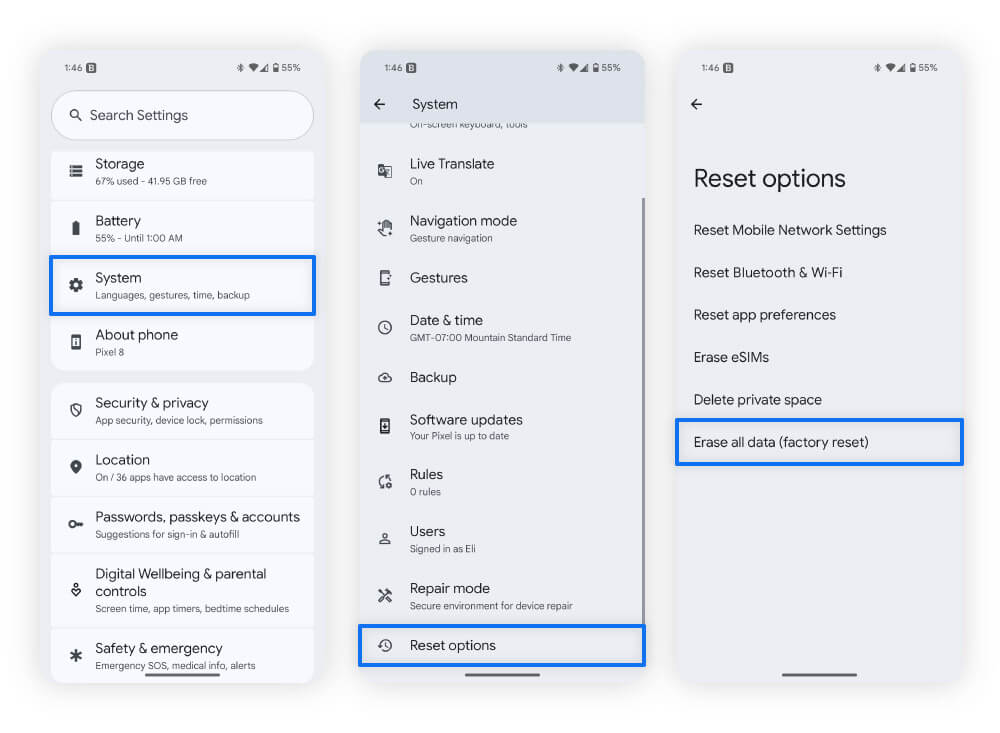
چگونه گوشی اندروید خود را به تنظیمات کارخانه بازگردانید تا ویروسها و همچنین تمام دادهها حذف شوند؟
نشانههایی که نشان میدهد دستگاه اندرویدی شما ممکن است بدافزار داشته باشد
اگر متوجه برنامههای ناشناس، مصرف بالای داده، رفتار عجیب یا پیامهایی که ارسال نکردهاید شدید، ممکن است تلفن اندروید شما آلوده به بدافزار باشد. اگرچه این علائم همیشه به خودی خود آلودگی را تأیید نمیکنند، اما مشاهده چندین مورد به طور همزمان دلیل محکمی برای اقدام سریع برای کمک به محافظت از اطلاعات حساس ذخیره شده در دستگاه شما است.
در اینجا چند نشانه وجود دارد که به شما کمک میکند تا بررسی کنید که آیا اندروید شما ویروس یا بدافزار دیگری دارد یا خیر:
دستگاه شما رفتار عجیبی دارد: کند شدن گوشی ، داغ شدن بیش از حد یا خالی شدن سریع باتری میتواند نشانهای از این باشد که بدافزار فشار زیادی به دستگاه شما وارد میکند. برای اینکه بفهمید آیا برنامهای باعث این مشکل شده است یا خیر، باید گوشی خود را در حالت ایمن (safe mode) ریست کنید.
تبلیغات پاپآپ بیشتری دریافت میکنید: تبلیغات پاپآپ مکرر ممکن است توسط نرمافزارهای تبلیغاتی مزاحم ایجاد شوند . این نوع بدافزار میتواند اطلاعات شما را جمعآوری کند، آن را به شرکتهای دیگر بفروشد و شما را با تبلیغات آزاردهنده بمباران کند.
برنامههای ناشناس پیدا میکنید: برنامههای خود را بررسی کنید تا ببینید آیا برنامههایی دارید که خودتان نصب نکردهاید یا خیر. بدافزارها اغلب خود را به عنوان نرمافزارهای قانونی جا میزنند یا در کنار برنامههای دیگر نصب میشوند.
مصرف اینترنت شما به طور غیرمعمول بالا است: افزایش ناگهانی مصرف اینترنت میتواند نشانهای از ارسال اطلاعات از دستگاه شما توسط بدافزار به مجرمان سایبری باشد . برای اطلاع از هرگونه مورد مشکوک، میزان مصرف اینترنت خود را در تنظیمات گوشی یا حساب کاربری موبایل خود بررسی کنید.
تلفن شما پیامهایی ارسال میکند که شما ننوشتهاید: برخی بدافزارها میتوانند به ویژگیهای پیامرسانی تلفن شما دسترسی پیدا کنند تا برای مخاطبین شما هرزنامه ارسال کنند یا آنها را کلاهبرداری کنند. اگر متوجه پیامکهایی شدید که شما ارسال نکردهاید، ممکن است بخشی از یک کلاهبرداری اسمیشینگ باشند .
دانستن علائم، اولین قدم برای خلاص شدن از شر بدافزارها از دستگاه اندرویدی شماست. برای حفظ امنیت، فوراً اسکن آنتی ویروس را اجرا کنید تا هرگونه تهدیدی را شناسایی و حذف کند.
نکاتی برای محافظت از گوشی اندرویدی در برابر بدافزارها
برای محافظت از دستگاه اندروید خود در برابر بدافزار، یک برنامه آنتی ویروس قابل اعتماد نصب کنید . همچنین باید نرمافزارها را بهروز نگه دارید، از رمزهای عبور قوی استفاده کنید و از برنامهها یا لینکهای مشکوک دوری کنید.
در اینجا چند نکته برای محافظت از دستگاه اندرویدی شما آورده شده است:
از نرمافزار آنتیویروس استفاده کنید: نرمافزار آنتیویروس معتبر، مانند Norton Mobile Security برای اندروید ، میتواند به شناسایی برنامههای مخرب، مسدود کردن تهدیدات در لحظه و حذف بدافزار در صورت یافتن آن کمک کند.
نرمافزارها را بهروز نگه دارید: برنامهها و سیستمعاملهای قدیمی ممکن است حاوی حفرههای امنیتی باشند که هکرها میتوانند از آنها سوءاستفاده کنند. بهروزرسانی نرمافزار تلفن همراه به شما کمک میکند تا با نصب آخرین وصلهها از این نقاط ضعف جلوگیری کنید.
روی لینکهای مشکوک کلیک نکنید: لینکهای مخرب میتوانند شما را به وبسایتهای ناامن هدایت کنند که میتوانند بدافزار را روی دستگاه شما نصب کنند. از لینکهای موجود در پیامهای ناخواسته – چه از طریق پیامک، ایمیل یا رسانههای اجتماعی – خودداری کنید. و اگر بهطور تصادفی روی یکی از آنها کلیک کردید، در اینجا نحوه انجام این کار آمده است .
از رمزهای عبور قوی استفاده کنید: برای هر حساب کاربری، رمزهای عبور قوی ایجاد کنید تا احتمال تصاحب حساب کاربری توسط هکرها کاهش یابد. رمز عبور هر حساب را منحصر به فرد کنید، زیرا استفاده مجدد از رمزهای عبور، شما را در برابر حملات جستجوی فراگیر آسیبپذیر میکند.
احراز هویت دو مرحلهای: احراز هویت دو مرحلهای (2FA) را فعال کنید تا یک لایه امنیتی اضافی اضافه شود و حساب کاربری شما در برابر تصاحب محافظت بیشتری شود. این کار دسترسی هکرها به حساب شما را حتی اگر رمز عبور شما را داشته باشند، دشوارتر میکند.
از برنامههای غیرقابل اعتماد دوری کنید: فقط برنامهها را از فروشگاه گوگل پلی یا مستقیماً از وبسایت توسعهدهندگان معتبر نصب کنید.
از روت کردن گوشی خود خودداری کنید: روت کردن، محافظتهای امنیتی داخلی اندروید را از بین میبرد و دستگاه شما را در برابر بدافزارها آسیبپذیرتر میکند.
از اتصالات وایفای ناامن خودداری کنید: اتصالات وایفای عمومی معمولاً از شبکههای خصوصی امنیت کمتری دارند و همین امر اجرای حملات مرد میانی را برای هکرها آسانتر میکند . هنگام استفاده از وایفای عمومی، از VPN برای رمزگذاری اتصال خود و محافظت از دادههای در حال انتقال خود استفاده کنید.
ویروسها و سایر بدافزارها چه بلایی سر گوشی اندروید شما میآورند؟
بدافزارها و ویروسها میتوانند گوشی اندروید شما را آلوده کنند تا اطلاعات شما را بدزدند، فایلهای شما را رمزگذاری کنند تا آنها را گروگان بگیرند و از طریق دوربین و میکروفون از شما جاسوسی کنند. در موارد شدید، بدافزار حتی میتواند سیستم شما را پاک کند و دستگاه شما را غیرقابل استفاده کند.
در اینجا لیستی از انواع مختلف بدافزارها و نحوه عملکرد آنها آورده شده است:
ویروسها: اگرچه ویروس در دستگاههای مدرن اندروید نادر است، اما این نوع بدافزار به گونهای طراحی شده است که خود را تکثیر کرده و به دستگاههای دیگر سرایت کند.
تروجانها: تروجانها خود را به عنوان برنامههای قانونی جا میزنند تا شما را فریب دهند تا آنها را نصب کنید. برای مثال، تروجان Antidot وانمود میکند که یک بهروزرسانی گوگل پلی است و با استفاده از تکنیکهای کیلاگر ، اطلاعات حساس را جمعآوری میکند.
باجافزار: باجافزار اندروید ممکن است صفحه نمایش شما را قفل کند، دسترسی به تلفن شما را محدود کند یا فایلها را رمزگذاری کند. مهاجم پشت این باجافزار برای بازگرداندن دسترسی یا فایلها درخواست باج میکند، اما ممکن است حتی در صورت پرداخت، هرگونه اطلاعات دزدیده شده را در دارک وب بفروشد.
نرمافزارهای تبلیغاتی مزاحم: نرمافزارهای تبلیغاتی مزاحم دستگاه شما را با پاپآپها و تبلیغات ناخواسته پر میکنند و در عین حال مخفیانه رفتار مرور شما را ردیابی میکنند. این دادهها ممکن است به اشخاص ثالث فروخته شوند و برای هدف قرار دادن شما با تبلیغات شخصیسازیشده، پیشنهادات وام و سایر تبلیغات ناخواسته استفاده شوند.
جاسوسافزار: جاسوسافزار فعالیت اینترنتی شما را رصد میکند و دادههای حساسی مانند اطلاعات ورود به سیستم را جمعآوری میکند که مجرمان میتوانند از آنها برای سرقت هویت شما استفاده کنند .
باتنتها: به عنوان بخشی از یک شبکه گستردهتر، باتنتها به مهاجمان اجازه میدهند چندین دستگاه آلوده را کنترل کنند. آنها اغلب از این دستگاهها برای استخراج ارز دیجیتال استفاده میکنند که منابع زیادی از سیستم را اشغال میکند.
تلفنها اهداف اصلی بدافزارها هستند زیرا اطلاعات شخصی زیادی را ذخیره میکنند. فقط به تمام اطلاعاتی که به تلفن خود میسپارید فکر کنید!
سوالات متداول
آیا اندرویدها میتوانند ویروس بگیرند؟
بله، دستگاههای اندروید میتوانند به ویروس یا انواع دیگر بدافزارها آلوده شوند – اغلب اگر روی لینکهای ناامن کلیک کنید، پیوستهای ایمیل خطرناک را باز کنید یا با تبلیغات مخرب ( malvertisements ) تعامل داشته باشید. مانند ویروسهای کامپیوتری ، آنها میتوانند اطلاعات را سرقت کنند یا بر عملکرد دستگاه شما تأثیر بگذارند.
آیا آیفونها در برابر بدافزارها امنتر از اندرویدها هستند؟
برخی افراد آیفونها را امنتر از اندروید میدانند زیرا از یک سیستم عامل متنباز استفاده میکنند. رویکرد متنباز اندروید انعطافپذیری بیشتری را فراهم میکند اما بسته به سازنده و مدل، میتواند آسیبپذیریهای بیشتری ایجاد کند. با این حال، هیچ گوشی هوشمندی در برابر تهدیدات مصون نیست. آیفونها هنوز هم میتوانند ویروس بگیرند ، به خصوص اگر جیلبریک شده باشند.
چطور بدون برنامه از شر ویروس گوشی خلاص شوم؟
شما میتوانید بدون نیاز به برنامه، با راهاندازی مجدد گوشی خود در حالت ایمن (Safe Mode) و یافتن و حذف منبع آلودگی (معمولاً یک برنامه مخرب) از شر ویروس خلاص شوید. اگر نمیتوانید برنامهی مخرب را پیدا کنید، میتوانید به صورت رایگان گوشی خود را به تنظیمات کارخانه برگردانید (reset factory reset). این کار باید بدافزار را حذف کند، اما تمام اطلاعات شما را نیز پاک خواهد کرد.












دیدگاه خود را ثبت کنید
تمایل دارید در گفتگوها شرکت کنید ؟در گفتگو ها شرکت کنید!