
حالت ناشناس چیست و چگونه از آن استفاده کنیم؟
حالت ناشناس چیست و چگونه از آن استفاده کنیم؟
حالت ناشناس چیست و چگونه از آن استفاده کنیم؟ آیا تا به حال گوشی خود را به شخص دیگری قرض دادهاید؟ اگر از حالت ناشناس استفاده کنید، شخصی که گوشی را قرض میگیرد، سابقه جستجوی شما را نمیبیند یا نمیتواند از اطلاعات ورود ذخیره شده شما استفاده کند. اما حالت ناشناس فعالیت شما را از وبسایتها، اشخاص ثالث دیگر یا حتی افراد کنجکاو پنهان نمیکند. درباره اینکه حالت ناشناس به چه معناست و چرا برای حفظ حریم خصوصی آنلاین قویتر به VPN نیاز دارید، بیشتر بدانید.
حالت ناشناس و مرور خصوصی ویژگیهایی هستند که به شما امکان میدهند بدون ذخیره سابقه جستجو، کوکیها یا سایر دادههای موقت در دستگاه خود، در وب گشت و گذار کنید و جلسه شما را برای دیگران که ممکن است بعداً از دستگاه شما استفاده کنند، نامرئی نگه دارید. برای یادگیری نحوه فعال و غیرفعال کردن حالت ناشناس در Chrome و مرور خصوصی در مرورگرهای دیگر مانند Firefox و Safari، به ادامه مطلب بروید.
حالت ناشناس در گوگل کروم
از حالت ناشناس در گوگل کروم استفاده کنید تا فعالیت اینترنتی خود را از دید دیگران که از دستگاه شما استفاده میکنند، پنهان نگه دارید. اما به یاد داشته باشید، فعال کردن حالت ناشناس، گوگل، وبسایتها، ارائهدهندگان خدمات اینترنتی (ISP) و سایر اشخاص ثالث را از جمعآوری دادههای شما باز نمیدارد.
دسکتاپ
در اینجا نحوه استفاده از حالت ناشناس در گوگل کروم نسخه دسکتاپ آورده شده است:
مرورگر وب گوگل کروم را باز کنید .
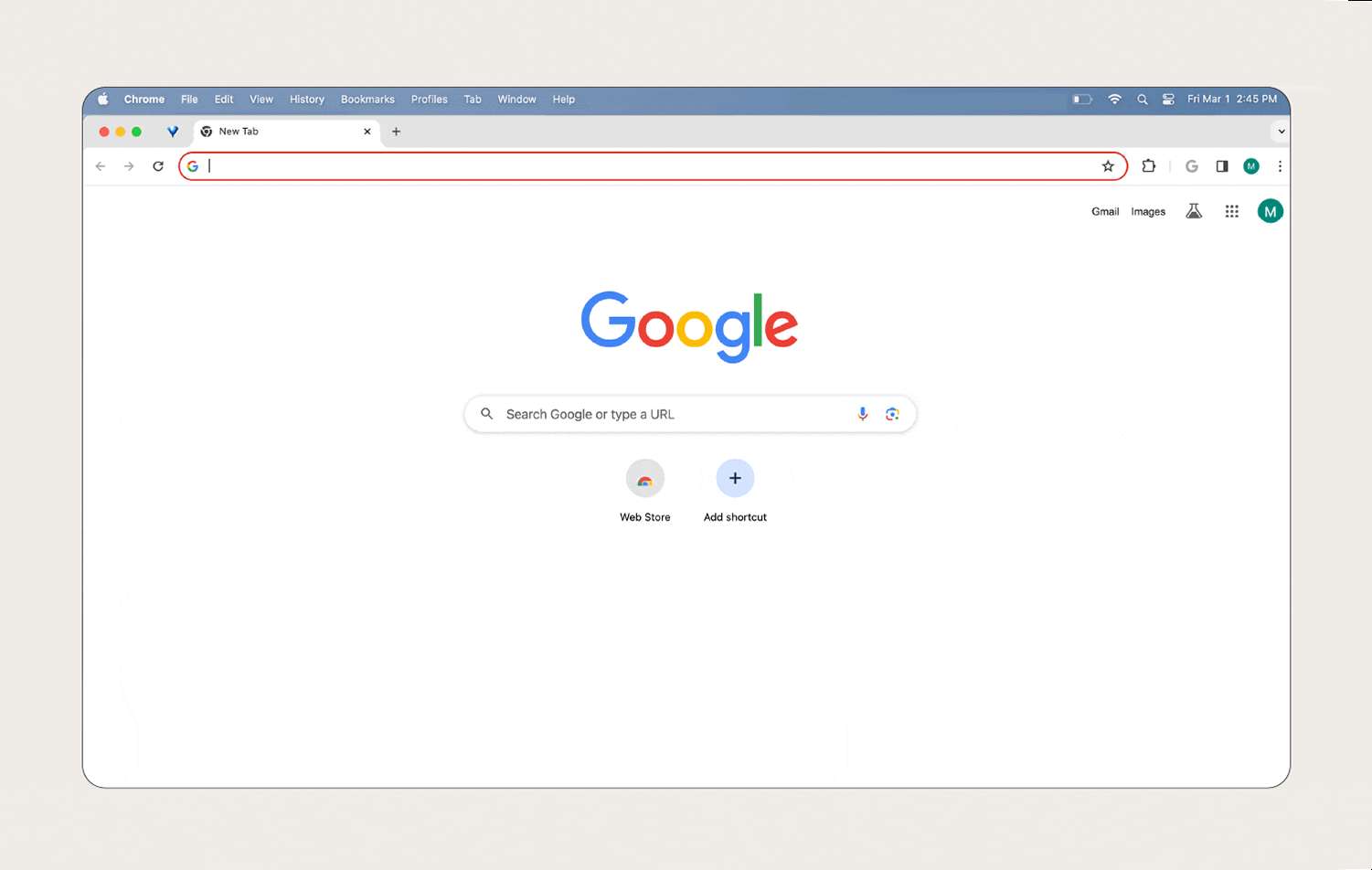
برای باز کردن خودکار یک پنجره ناشناس در دستگاههای Chrome OS، Linux یا Windows، Ctrl + Shift + N را فشار دهید . یا در iMac یا Macbook، ⌘ + Shift + N (Command + Shift + N) را فشار دهید.
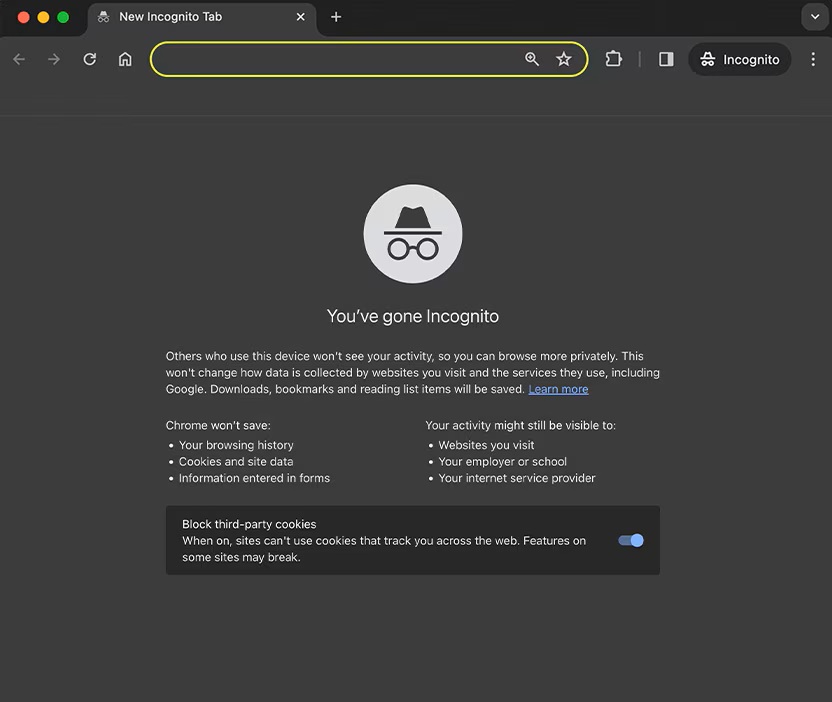
همچنین میتوانید به صورت دستی پنجره ناشناس را باز کنید. کافیست روی سه نقطه عمودی سمت راست نشان پروفایل حساب گوگل خود کلیک کنید.
برای باز کردن یک تب خصوصی، گزینه New Incognito Window را انتخاب کنید .
پنجره ناشناس به طور خودکار کوکیهای شخص ثالث را مسدود میکند . با این حال، میتوانید دکمه زیر «مسدود کردن کوکیهای شخص ثالث» را تغییر دهید تا در صورت بروز مشکلات عملکردی، ویژگیهای از کار افتاده را بازیابی کنید.
وقتی کارتان تمام شد، روی «ناشناس» در سمت راست نوار جستجو و برگه نشانکها کلیک کنید. سپس، برای پایان دادن به جلسه، «بستن ناشناس» را فشار دهید.
نمای دسکتاپ که نحوه استفاده از پنجره ناشناس گوگل کروم را نشان میدهد.
شما میتوانید با کلیک برروی خرید لایسنس پرمیوم که دارای ⭐️آنتی ویروس همیشه آماده و دارای هوش مصنوعی⭐️فایر وال, سپر شبکه و وای فای امن ⭐️ قابلیت نصب نرم افزار از سایت رسمی eset.com – آپدیت از سرور اصلی ESET ⭐️فایر وال, سپر شبکه و وای فای امن تهیه کنید.
موبایل
همچنین میتوانید از حالت ناشناس گوگل کروم در آیفون و سایر دستگاههای تلفن همراه استفاده کنید:
برنامه گوگل کروم را باز کنید .
روی مربعی که داخل آن عددی قرار دارد در نوار ناوبری پایین صفحه کلیک کنید .
در بالای صفحه، سه آیکون خواهید دید – مربعی که داخل آن یک عدد قرار دارد، هایلایت میشود. روی آیکونی که کلاه و عینک در سمت چپ آن قرار دارد کلیک کنید.
برای باز کردن یک پنجره ناشناس، روی پنجره سفید برجسته شده که ظاهر میشود یا علامت بعلاوه در پایین صفحه ضربه بزنید .
وقتی کارتان تمام شد، روی X کلیک کنید تا پنجره ناشناس بسته شود و جلسه مرور خصوصی شما پایان یابد.
در نهایت، میتوانید با ضربه زدن روی آیکونی که یک مربع و یک عدد در بالای صفحه دارد، به مرورگر معمولی گوگل کروم برگردید.
نورتون نئو یک مرورگر مبتنی بر هوش مصنوعی است که جستجوی کلاسیک را به طور یکپارچه با چت هوش مصنوعی ادغام میکند – در حالی که امنیت دیجیتال شما را در اولویت قرار میدهد.
نئو با ویژگیهایی مانند مرور جداول، پیشنمایش هوشمند لینکها و مسدود کردن تبلیغات و ضد ردیابی داخلی، به شما کمک میکند تا بدون به خطر انداختن حریم خصوصی خود، از قدرت هوش مصنوعی بهره ببرید.
مرور خصوصی در سافاری
سافاری همچنین نسخهای از حالت ناشناس به نام مرور خصوصی (Private Browsing) دارد که کاربرپسند است و در دستگاههای iOS به صورت پیشفرض وجود دارد.
حتی اگر دستگاه اپل ندارید، میتوانید مرور خصوصی (Private Browsing) را در سافاری فعال کنید تا مرورگر وب، صفحات وبی را که بازدید میکنید در سابقه جستجوی دستگاه شما ثبت نکند و از پر کردن خودکار اطلاعات برای ایمنسازی رمزهای عبور و جزئیات کارت اعتباری شما جلوگیری کند .
در اینجا نحوه استفاده از مرور خصوصی در Safari برای دسکتاپ آورده شده است:
مرورگر وب سافاری را اجرا کنید .
با فشار دادن Ctrl + Shift + N در رایانههای رومیزی Chrome OS، Linux یا Windows یا ⌘ + Shift + N (Command + Shift + N) در دستگاههای Apple، یک پنجره مرور خصوصی باز کنید .
یا میتوانید به صورت دستی یک برگه مرور خصوصی (Private Browsing) باز کنید. با کلیک روی فایل (File) شروع کنید .
سپس، برای باز کردن یک برگه ناشناس و شروع جستجو، گزینه New Private Window را انتخاب کنید.
در نهایت، برای بستن پنجره، روی علامت ضربدر قرمز در گوشه بالا سمت چپ کلیک کنید . با این کار، جلسه مرور خصوصی پایان مییابد .
نمای دسکتاپ که نحوه استفاده از حالت مرور خصوصی سافاری را نشان میدهد.
موبایل
در اینجا نحوه فعال کردن حالت ناشناس در آیفون با استفاده از ویژگی مرور خصوصی سافاری آورده شده است:
برنامه سافاری را باز کنید .
به پنجره مرور کلی تبها (فهرستی از تمام تبهای باز) دسترسی پیدا کنید . اگر یک صفحه وب از قبل باز است، میتوانید این کار را با ضربه زدن روی دو مربع روی هم افتاده در گوشه پایین سمت راست صفحه انجام دهید.
وقتی آنجا هستید، روی آیکونی که سه خط و نقطه روی هم دارد و در پایین صفحه قرار دارد، کلیک کنید.
سپس، برای فعال کردن حالت مرور خصوصی، روی خصوصی (Private) در زیر گروههای تب (Tab Groups) ضربه بزنید.
وقتی کارتان تمام شد، برای بستن تب مرور خصوصی، X را فشار دهید یا با انتخاب مجموعه دیگری از تبها در زیر Tab Groups، از مرور خصوصی بهطور کامل خارج شوید .
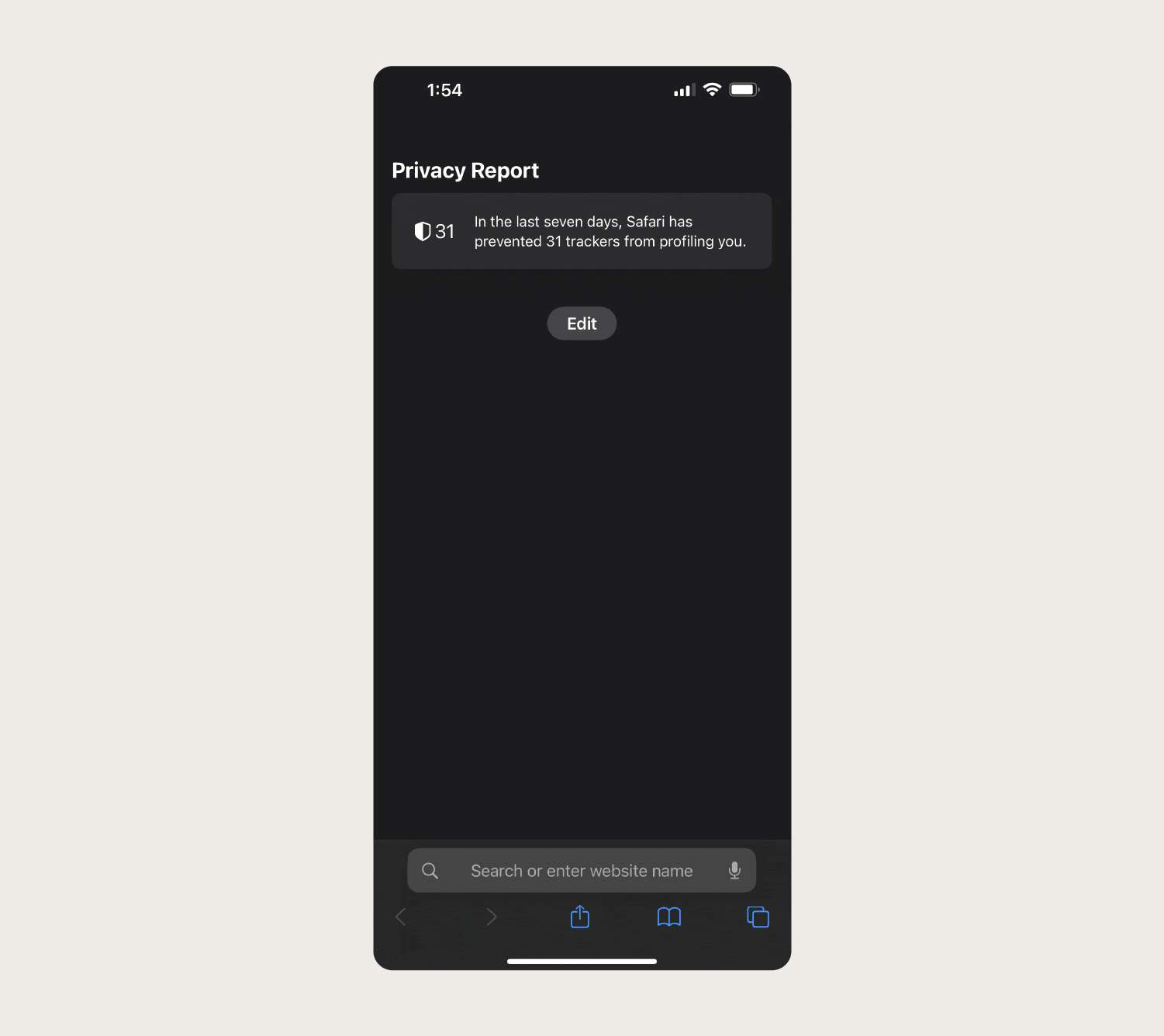
نمای موبایل که نحوه استفاده از حالت مرور خصوصی سافاری را نشان میدهد.
مرور خصوصی در فایرفاکس
باز کردن یک پنجره مرور خصوصی در فایرفاکس مانع از ذخیره فعالیت شما توسط دستگاهتان میشود و هر کسی که ممکن است از آن استفاده کند، نمیتواند آن را ببیند. این ویژگی مرورگر وب با ذخیره نکردن سابقه مرور، کوکیها ، دادههای سایت و جزئیات فرم به صورت محلی در دستگاهتان، به شما کمک میکند تا به صورت خصوصیتر مرور کنید. با این حال، مانند سایر حالتهای ناشناس، نمیتواند مانع از ردیابی فعالیت شما توسط وبسایتها و جمعآوری دادههای شما شود.
از راهکاری مانند Norton VPN برای رمزگذاری اتصال اینترنت خود و پوشاندن آدرس IP خود استفاده کنید – این کار ردیابی و جمعآوری دادههای شناسایی شما را برای سایتها دشوارتر میکند.
دسکتاپ
در اینجا نحوه ورود به حالت مرور خصوصی در فایرفاکس دسکتاپ آورده شده است:
مرورگر وب فایرفاکس را باز کنید .
روی فایل کلیک کنید .
به پایین اسکرول کنید تا به پنجره جدید ناشناس برسید و روی آن کلیک کنید.
وقتی آماده پایان دادن به جلسه شدید، روی X قرمز در گوشه بالا سمت چپ کلیک کنید.
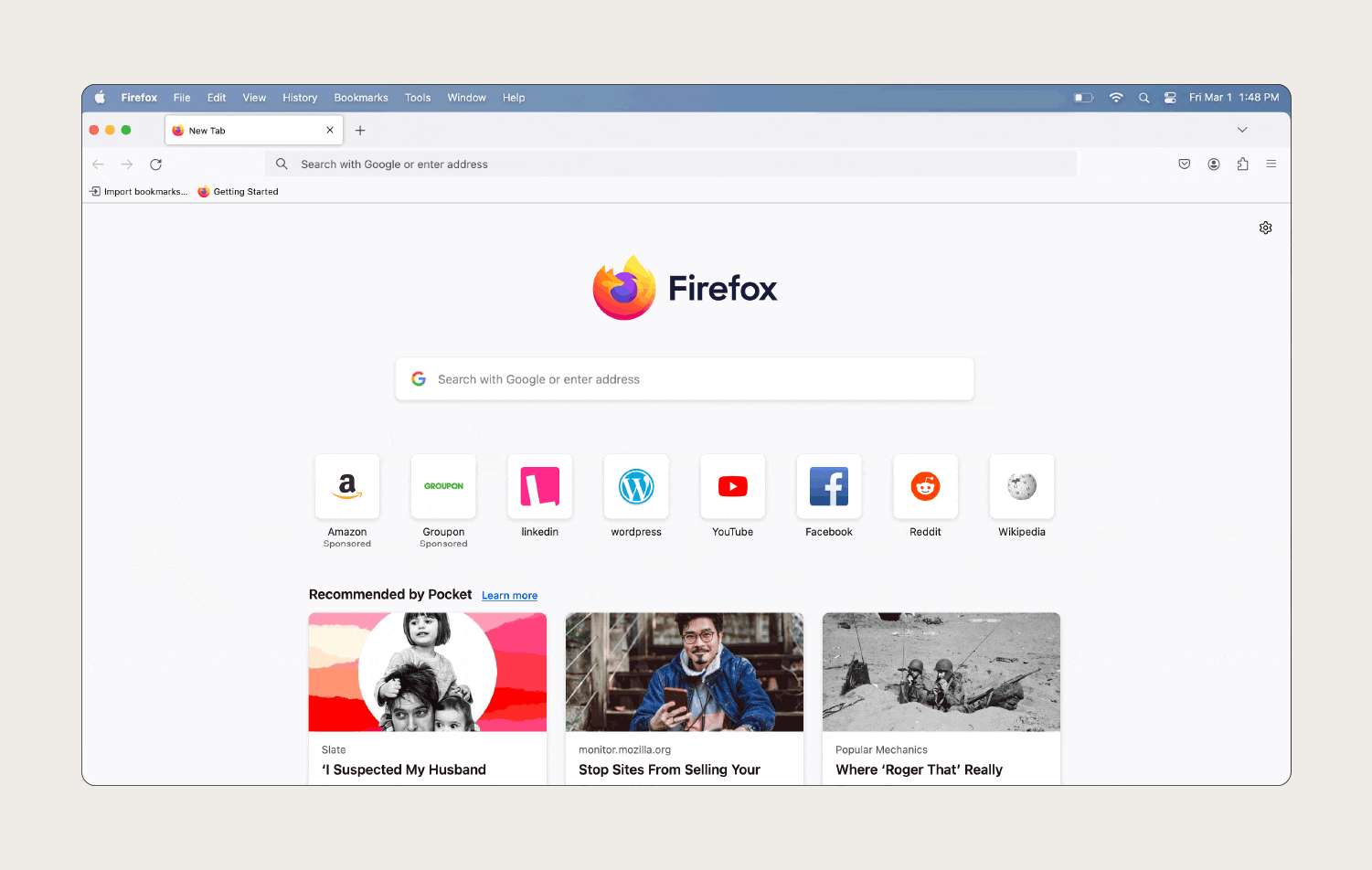
نمای دسکتاپ که نحوه استفاده از قابلیت مرور خصوصی فایرفاکس را نشان میدهد.
موبایل
در اینجا نحوه استفاده از مرور خصوصی در فایرفاکس برای دستگاههای تلفن همراه آورده شده است:
برنامه فایرفاکس را باز کنید تا مرورگر وب پیشفرض باز شود.
روی مستطیلی که داخل آن عددی قرار دارد کلیک کنید (این عدد نشان دهنده تعداد تبهای باز است).
در زیر بخش «برگههای باز» ، سه آیکون خواهید دید – یک مستطیل با عددی درون آن، یک ماسک و دستگاههای الکترونیکی.
نماد ماسک را فشار دهید .
برای باز کردن یک پنجره ناشناس، روی برگه صفحه اصلی (مربع بنفش) یا نماد + در گوشه پایین سمت راست ضربه بزنید . پس از باز کردن پنجره، میتوانید جستجوی خود را شروع کنید.
وقتی کارتان تمام شد، روی نماد « آتش » در پایین صفحه کلیک کنید تا دادههای جلسه شما حذف شود.
سپس، به نمای Open Tabs بروید و برای بستن پنجره، روی X کلیک کنید.
وقتی آماده شدید که به مرورگر معمولی برگردید، مستطیلی که داخل آن عددی قرار دارد را فشار دهید تا یک تب جدید باز شود یا تبهای باز را دوباره ببینید.
نمای موبایل که نحوه استفاده از ویژگی مرور خصوصی فایرفاکس را نشان میدهد.
همچنین شما میتوانید با کلیک برروی خرید لایسنس خانگی eset Internet Security که دارای ⭐️فایر وال, سپر شبکه و وای فای امن ⭐️ قابلیت نصب نرم افزار از سایت رسمی eset.com – آپدیت از سرور اصلی ESET ⭐️پشتیبانی از سیستم عامل: ویندو ، مک ، لینوکس تهیه کنید.
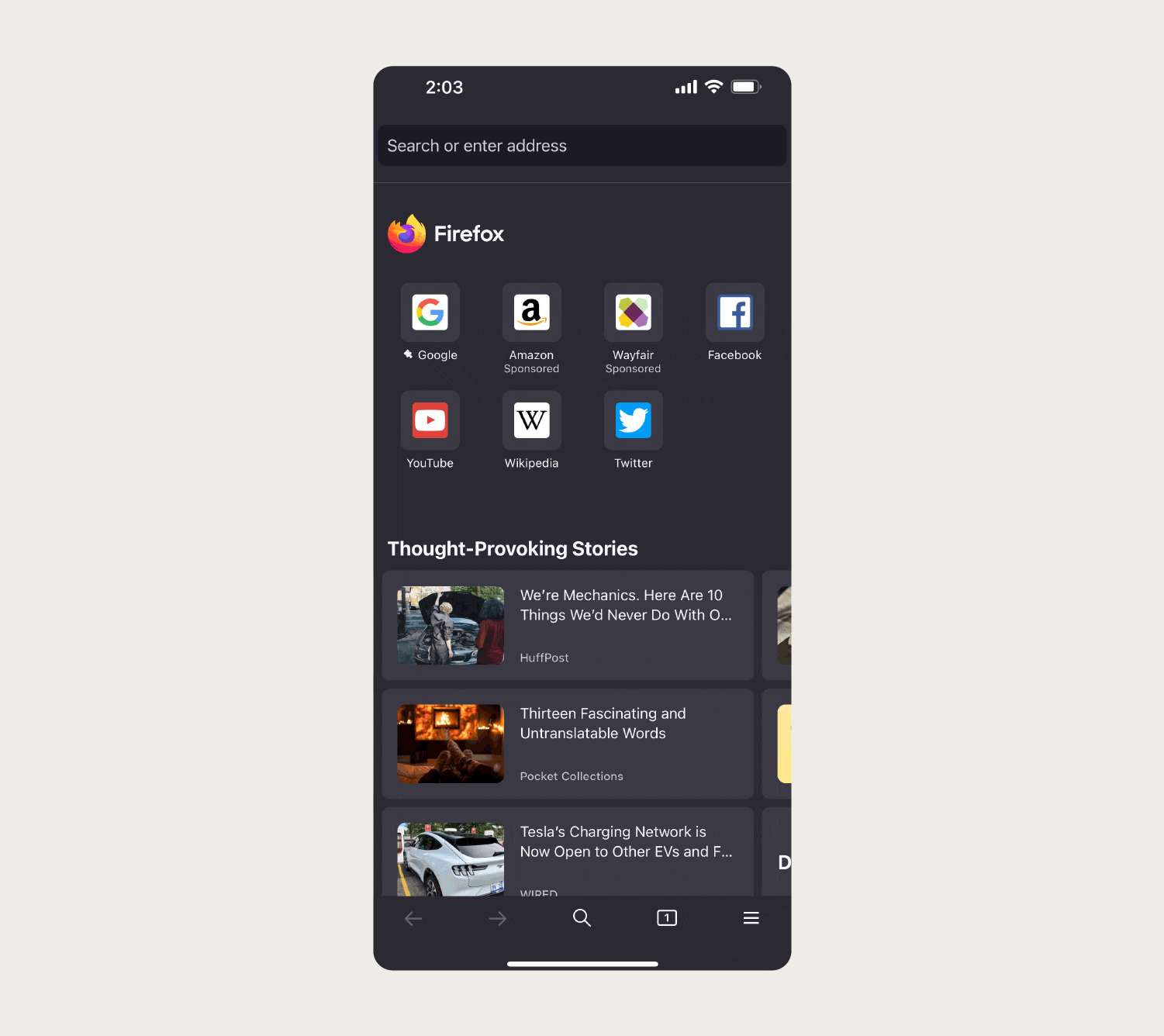
برای پنهان ماندن از دید رادار از VPN استفاده کنید
حالت ناشناس و مرور خصوصی برای زمانی مفید هستند که نمیخواهید سابقهای از فعالیت مرور خود در دستگاهتان ذخیره کنید. اما اگر میخواهید فعالیت خود را از وبسایتها و سایر اشخاص ثالث پنهان نگه دارید، باید از VPN استفاده کنید.
VPN نورتون از رمزگذاری در سطح بانکی برای کمک به پنهان کردن هویت شما و پنهان کردن فعالیت اینترنتی شما از وبسایتها، جاسوسان، ISP شما و سایر اشخاص ثالث استفاده میکند.
سوالات متداول در مورد حالت ناشناس
هنوز در مورد حالت ناشناس سوالی دارید؟ در اینجا آنچه باید بدانید آمده است.
حالت ناشناس چیست؟
حالت ناشناس یک ویژگی حفظ حریم خصوصی مرورگر وب است که به شما امکان میدهد بدون اینکه مرورگر سابقه، صفحات ذخیره شده، کوکیها یا سایر دادههای فعالیت شما را در دستگاه محلی شما ثبت کند، در وب گشت و گذار کنید. در حالی که حالت ناشناس یک ویژگی خاص برای کروم است، تقریباً همه مرورگرها نوعی مرور ناشناس را ارائه میدهند.
حالت ناشناس چه کاری انجام میدهد؟
حالت ناشناس مرورگرهای وب مانند گوگل کروم، سافاری و فایرفاکس را از ذخیره دادههای فعالیت مرور شما به صورت محلی باز میدارد، به این معنی که وقتی شخص دیگری (مانند یکی از اعضای خانواده) از دستگاه شما استفاده میکند، سابقه مرور و سابقه جستجوی شما نمایش داده نمیشود.
اما رفتن به حالت ناشناس واقعاً فعالیت شما را پنهان نمیکند، زیرا وبسایتهایی که بازدید میکنید، ISP شما و سایر اشخاص ثالث هنوز میتوانند شما را به صورت آنلاین ردیابی کنند.
آیا حالت ناشناس امن است؟
حالت ناشناس و مرور خصوصی امن هستند، اما مطمئناً راهحل قطعی برای حفظ حریم خصوصی آنلاین نیستند. به عنوان مثال، ارائه دهنده خدمات اینترنت شما (ISP) و هر کسی که دستگاه یا حسابهای آنلاین شما را مدیریت میکند، میتواند آدرس IP شما و آنچه را که هنگام استفاده از حالت ناشناس جستجو کردهاید، ببیند.
مزایای استفاده از حالت ناشناس چیست؟
مزیت استفاده از حالت ناشناس این است که دستگاه شما را از ذخیره سابقه فعالیت آنلاین شما باز میدارد، به این معنی که دوستان و خانوادهای که دستگاه شما را قرض میگیرند نمیتوانند ببینند شما چه چیزهایی را جستجو کردهاید یا از کدام سایتها بازدید کردهاید.
محدودیتهای حالت ناشناس و مرور خصوصی چیست؟
بزرگترین محدودیت حالت ناشناس و مرور خصوصی این است که آنها فعالیت آنلاین شما را از گوگل یا اشخاص ثالث دیگر مانند کارفرمای شما، مدیران مدرسه، ارائه دهندگان اینترنت یا وب سایت هایی که ممکن است شما را ردیابی کنند، پنهان نمی کنند .












دیدگاه خود را ثبت کنید
تمایل دارید در گفتگوها شرکت کنید ؟در گفتگو ها شرکت کنید!