
چگونه مشکل صفحه سیاه مرگ ویندوز را برطرف کنیم!
چگونه مشکل صفحه سیاه مرگ ویندوز را برطرف کنیم!
چگونه مشکل صفحه سیاه مرگ ویندوز را برطرف کنیم! آیا هنگام بوت کردن سیستم ویندوز خود یا ورود به سیستم با صفحه سیاه مواجه میشوید؟ برای شناسایی و حل مشکل اساسی پشت صفحه سیاه مرگ در ویندوز ۱۰ یا ۱۱، راهنمای ما را دنبال کنید. سپس، یک برنامه آنتی ویروس قدرتمند دریافت کنید تا به محافظت از سیستم شما در برابر بدافزارهای بالقوه مضر کمک کند.
صفحه سیاه مرگ چیست؟
صفحه سیاه مرگ (BSOD) یک خطای سیستمی در ویندوز است که مانع از بارگذاری صحیح سیستم عامل (OS) میشود و در عوض یک صفحه سیاه بدون پاسخ را نمایش میدهد. این مشکل میتواند ناشی از مشکلات مختلف سختافزاری یا نرمافزاری، از جمله آلودگی به بدافزار، در سیستم های رومیزی و لپتاپهایی باشد که ویندوز ۱۰ یا ۱۱ را اجرا میکنند.
در برخی موارد، راهاندازی مجدد سیستم میتواند مشکل صفحه سیاه را حل کند. با این حال، اغلب نشانه یک مشکل جدی است و شما باید علت را پیدا کرده و راهحلی برای آن پیدا کنید.
نحوه رفع مشکل صفحه سیاه مرگ در ویندوز ۱۰ یا ۱۱
دلایل زیادی برای نمایش صفحه سیاه مرگ در کامپیوترهای ویندوز ۱۰ یا ۱۱ وجود دارد که هر کدام نیاز به راه حل متفاوتی دارند. سعی کنید تمام اتصالات جانبی خود را بررسی کنید، درایورهای خود را بهروزرسانی کنید، تنظیمات BIOS خود را به حالت پیشفرض برگردانید و از ویژگی تعمیر خودکار استفاده کنید.
اینکه کدام راه حل برای شما موثر خواهد بود، در صورت وجود، بستگی به این دارد که چه چیزی باعث صفحه سیاه مرگ شما شده است و اینکه آیا این خطا قبل یا بعد از ورود به حساب کاربری شما رخ میدهد.
اگر نمیدانید از کجا شروع کنید، برای عیبیابی و راهنمایی تعمیر صفحه سیاه مرگ، گام به گام با ما همراه باشید.
قبل از ورود به سیستم
اگر به محض بوت شدن کامپیوتر ویندوز خود، قبل از اینکه حتی وارد سیستم شوید، با صفحه سیاه مواجه شدید، ممکن است نتیجه یک مشکل سختافزاری یا خطای اساسی نرمافزاری باشد. راهحلهای رایج شامل ایمنسازی مجدد کابلها، جدا کردن دستگاههای غیرضروری و تنظیم مجدد تنظیمات BIOS/UEFI شما است.
برای حل مشکل، هر یک از این روشهای عیبیابی را اجرا کنید.
کابلها و اتصالات را بررسی کنید
کابلهای شل میتوانند از ارتباط اجزای سختافزاری جداگانه، مانند سیستم و مانیتور خارجی، با یکدیگر جلوگیری کنند. تمام اتصالات سیمی خود را با قطع و وصل مجدد کابلها آزمایش کنید تا هرگونه مشکل کابل را برطرف کنید.
اگر مشکل همچنان ادامه داشت و گمان میکنید که یک کابل یا مانیتور خاص ممکن است معیوب باشد، سختافزار احتمالاً خراب را تعویض کنید و اتصال را با جایگزینی که میدانید کار میکند، دوباره امتحان کنید.
لوازم جانبی را از برق بکشید
دستگاههای خارجی و لوازم جانبی مانند فلش مموریها یا چاپگرها میتوانند در فرآیند راهاندازی ویندوز اختلال ایجاد کنند و باعث سیاه شدن صفحه شوند. این احتمال بیشتر در صورت ناسازگاری آنها با سیستم یا داشتن قطعات معیوب وجود دارد.
تمام دستگاهها و لوازم جانبی خارجی از جمله ماوس، صفحه کلید، هارد اکسترنال و چاپگر را از سیستم خود جدا کنید. سپس، سیستم خود را مجدداً راهاندازی کنید تا ببینید آیا مشکل صفحه سیاه برطرف شده است یا خیر.
اگر مشکل حل شد، احتمالاً مشکل از یکی از لوازم جانبی بوده است. سپس میتوانید با وصل کردن یکی یکی لوازم جانبی و ریستارت کردن کامپیوتر تا زمان بازگشت صفحه سیاه، مشکل را تشخیص دهید.
تنظیم مجدد BIOS/UEFI را امتحان کنید
بایوس (سیستم ورودی/خروجی پایه) و UEFI (رابط یکپارچه توسعهپذیر میانافزار) برنامههای داخلی هستند که در هنگام راهاندازی سیستم اجرا میشوند تا اجزای سختافزاری را مقداردهی اولیه کرده و آنها را به سیستم عامل متصل کنند. خطاهای بایوس یا UEFI میتوانند در طول فرآیند بوت مشکلاتی ایجاد کنند و منجر به صفحه سیاه شوند.
دو راه برای عیبیابی صفحه سیاه از طریق BIOS/UEFI وجود دارد. یکی شامل بررسی بوت شدن سیستم از دستگاه ذخیرهسازی صحیح است. راه دیگر نیاز به تنظیم مجدد تنظیمات BIOS یا UEFI به حالت پیشفرض دارد، به این امید که هرگونه تداخلی که ممکن است باعث خطای سیستم شود، حل شود.
در اینجا نحوه دسترسی به تنظیمات BIOS یا UEFI و بررسی ترتیب بوت یا تنظیم مجدد به تنظیمات پیشفرض در ویندوز ۱۰ یا ۱۱ آورده شده است:
کامپیوتر خود را روشن یا مجدداً راه اندازی کنید.
هنگام بوت شدن کامپیوتر، کلید تعیینشده (معمولاً Delete ، Esc ، Shift ، F2 یا F10 ) را مکرراً فشار دهید تا منوی BIOS/UEFI ظاهر شود.
گزینه انتخاب دستگاه ذخیرهسازی قابل بوت را پیدا کنید، که ممکن است Boot priority یا First boot device نامیده شود ، و مطمئن شوید که گزینه ذخیرهسازی صحیح انتخاب شده است.
اگر این کار نکرد، میتوانید تنظیمات BIOS/UEFI خود را به تنظیمات پیشفرض کارخانه برگردانید. دوباره وارد منو شوید و به دنبال گزینهای به نام Load defaults ، Optimized defaults یا Reset BIOS settings بگردید آن را انتخاب کنید، تنظیمات جدید خود را ذخیره کنید و سیستم خود را مجدداً راهاندازی کنید.
به خاطر داشته باشید که کامپیوترهای مختلف نامهای متفاوتی برای این تنظیمات در منوی BIOS یا UEFI دارند. اگر نمیتوانید گزینه مناسب را پیدا کنید، به دفترچه راهنما مراجعه کنید یا با سازنده کامپیوتر خود تماس بگیرید تا راهنمایی شوید.
شما همچنین میتوانید با کلیک برروی خرید نود32 که دارای ⭐️ تحویل لایسنس بلافاصله پس از خرید به ایمیل ⭐️پشتیبانی از سیستم عامل: ویندو ، مک ، لینوکس⭐️ضد سرقت لپتاپ( Anti-theft ) تهیه کنید.
راه اندازی تعمیر خودکار
تعمیر خودکار (Automatic Repair) ابزاری داخلی است که به طور خودکار مشکلات سیستمی که مانع از بوت شدن صحیح ویندوز میشوند را اسکن کرده و سعی در رفع آنها دارد. اگر کامپیوتر شما روی صفحه سیاه گیر کرده است، دسترسی به تعمیر خودکار از طریق محیط بازیابی ویندوز (Windows Recovery Environment) میتواند به شما در شناسایی و حل مشکل اساسی کمک کند.
در اینجا نحوهی راهاندازی تعمیر خودکار در ویندوز ۱۰ یا ۱۱ آورده شده است:
کامپیوتر خود را چندین بار ریستارت کنید تا صفحه تعمیر خودکار ویندوز (Windows Startup Automatic Repair) نمایش داده شود (این کار ممکن است سه بار طول بکشد و در برخی کامپیوترها نیاز به نگه داشتن کلید Shift دارد .)
روی راهاندازی مجدد کلیک کنید .
اگر هنگام راهاندازی مجدد سیستم هنوز صفحه سیاه وجود دارد، دوباره آن را راهاندازی کنید تا به همان منوی تعمیر خودکار دسترسی پیدا کنید و روی عیبیابی (Troubleshoot) و سپس گزینههای پیشرفته (Advanced options) کلیک کنید.
روی System Restore کلیک کنید و یکی از حالتهای قبل از شروع خطای صفحه سیاه را انتخاب کنید. اگر مشکل ناشی از تغییرات نرمافزاری یا درایور باشد، این کار میتواند به طور بالقوه مشکل را حل کند.
در نهایت، Next را انتخاب کنید و منتظر بمانید تا ویندوز عملیات بازیابی را نهایی کند.
دسترسی به حالت ایمن
اگر هیچ یک از گزینههای بالا به حل مشکل کمک نکرد، میتوانید به حالت ایمن (Safe Mode) دسترسی پیدا کنید تا روشهای عیبیابی اضافی را که فقط از طریق منوهای موجود در سیستم عامل در دسترس هستند، امتحان کنید.
حالت ایمن (Safe Mode) کامپیوتر شما را تنها با عملکردهای ضروری فعال، راهاندازی میکند و عواملی مانند درایورهای معیوب (نرمافزارهایی که ارتباط بین کامپیوتر و سختافزار شما را برقرار میکنند) یا برنامههای آلودهای که ممکن است علت مشکل باشند را حذف میکند.
برای بوت شدن در حالت Safe Mode، مراحل زیر را دنبال کنید:
✅با دنبال کردن مراحل بالا، به صفحه تعمیر خودکار ویندوز در هنگام راهاندازی مجدد (Windows Startup Automatic Repair) دسترسی پیدا کنید.
✅روی عیبیابی ، گزینههای پیشرفته ، تنظیمات راهاندازی و سپس راهاندازی مجدد کلیک کنید.
✅پس از اینکه کامپیوتر شما ریاستارت شد و به منوی Startup Settings رسیدید ، گزینه Enable Safe Mode را انتخاب کنید.
پس از ورود به سیستم
اگر بعد از ورود به سیستم خود، صفحه سیاه ظاهر شد، یا نتوانستید صفحه آبی مرگ (BSOD) را که قبل از ورود به سیستم ظاهر میشود، با دنبال کردن مراحل فوق عیبیابی کنید، ممکن است مشکل از مشکلات نرمافزاری مانند درایورهای معیوب یا برنامههای مخرب شخص ثالث باشد.
در اینجا چند نکته وجود دارد که میتوانید برای حل مشکل امتحان کنید. توجه داشته باشید که این گزینههای عیبیابی ابتدا نیاز دارند که با دنبال کردن مراحل بالا، کامپیوتر خود را در حالت ایمن (Safe Mode) بوت کنید.
شما همچنین میتوانید با کلیک برروی خرید لایسنس ESET home premium که دارای⭐️فایر وال, سپر شبکه و وای فای امن ⭐️امنیت بالای فایل و پوشه ها ⭐️ قابلیت نصب نرم افزار از سایت رسمی eset.com – آپدیت از سرور اصلی ESET تهیه کنید.
بهینهسازی برنامهها و فرآیندهای راهاندازی
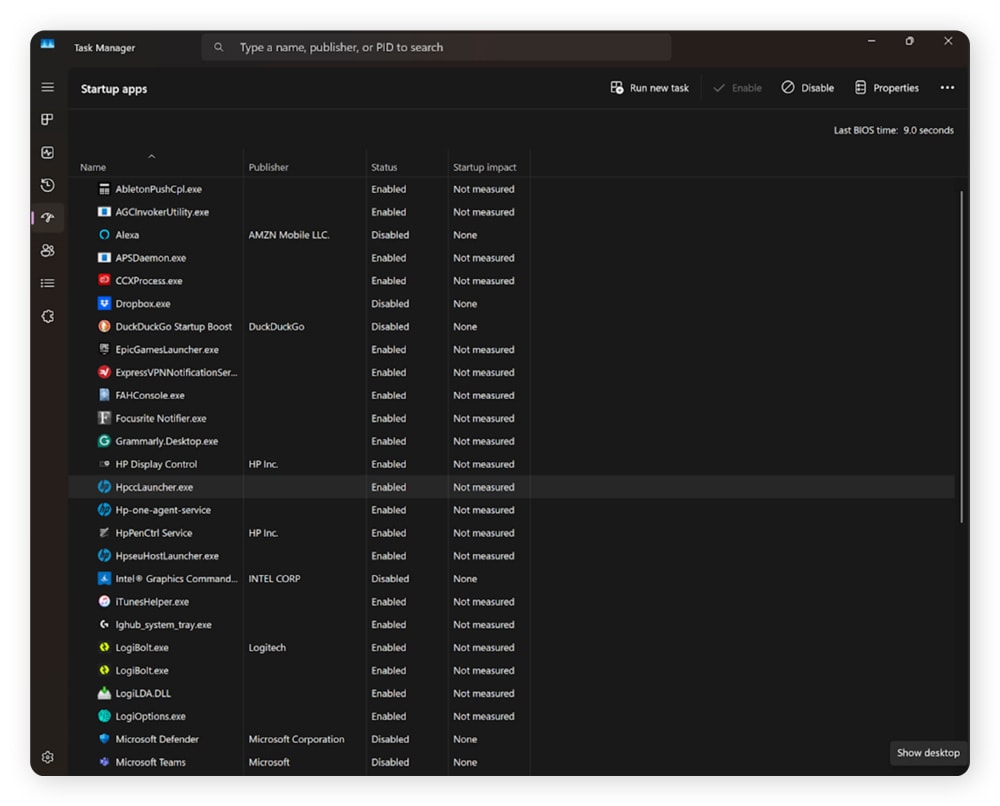
غیرفعال کردن برنامههای غیرضروری که به طور خودکار هنگام روشن شدن کامپیوتر اجرا میشوند، میتواند فرآیند راهاندازی را بهینه کند، سرعت کامپیوتر را افزایش دهد و استفاده از منابع سیستم را کاهش دهد. این میتواند به جلوگیری از خطای صفحه سیاه که ناشی از تداخل منابع یا کندی فرآیندهای راهاندازی است، کمک کند.
نحوه انجام این کار در ویندوز ۱۰ و ۱۱ به شرح زیر است:
✅روی آیکون ویندوز در نوار وظیفه خود کلیک راست کرده و برای باز کردن Task Manager کلیک کنید.
✅روی برنامههای راهاندازی یا تب راهاندازی کلیک کنید.
✅رتبهبندی تأثیر اولیه هر برنامه (هیچ، زیاد، متوسط یا کم) را بررسی کنید و به دنبال برنامههای غیرضروری با تأثیر بالا باشید.
✅با کلیک راست روی هر برنامهای که نمیخواهید بهطور خودکار اجرا شود و انتخاب گزینه «غیرفعال کردن» ، آن را غیرفعال کنید .
✅تصویری که تأثیر راهاندازی برنامههای مختلف را بر روی سیستم ویندوز نشان میدهد.
شروع دستی فایل اکسپلورر
فایل اکسپلورر مسئول مدیریت فایلها و پوشهها است؛ اگر در هنگام راهاندازی نتواند بارگیری شود، میتواند باعث صفحه سیاه شود. باز کردن دستی برنامه و شروع یک تنظیم مجدد سریع و آسان میتواند این مشکل را برطرف کند.
برای شروع فایل اکسپلورر، این مراحل را دنبال کنید:
✅روی آیکون ویندوز در نوار وظیفه خود کلیک راست کرده و برای باز کردن Task Manager کلیک کنید .
✅روی فایل کلیک کنید و سپس روی اجرای وظیفه جدید کلیک کنید .
✅عبارت Explorer.exe را در فیلد خالی تایپ کنید و برای شروع File Explorer، Enter یا OK را بزنید.
✅درایورهای گرافیک خود را بهروزرسانی یا به نسخه قبلی برگردانید
✅درایورهای گرافیکی قدیمی یا خراب میتوانند باعث مشکلات نمایش، ناپایداری سیستم و خطای صفحه سیاه مرگ شوند. بهروزرسانی آنها ممکن است مشکل را حل کند.
برای نصب جدیدترین درایورهای سازگار در ویندوز ۱۰ یا ۱۱، مراحل زیر را دنبال کنید:
روی آیکون ویندوز در نوار وظیفه خود کلیک راست کرده و برای باز کردن Device Manager کلیک کنید .
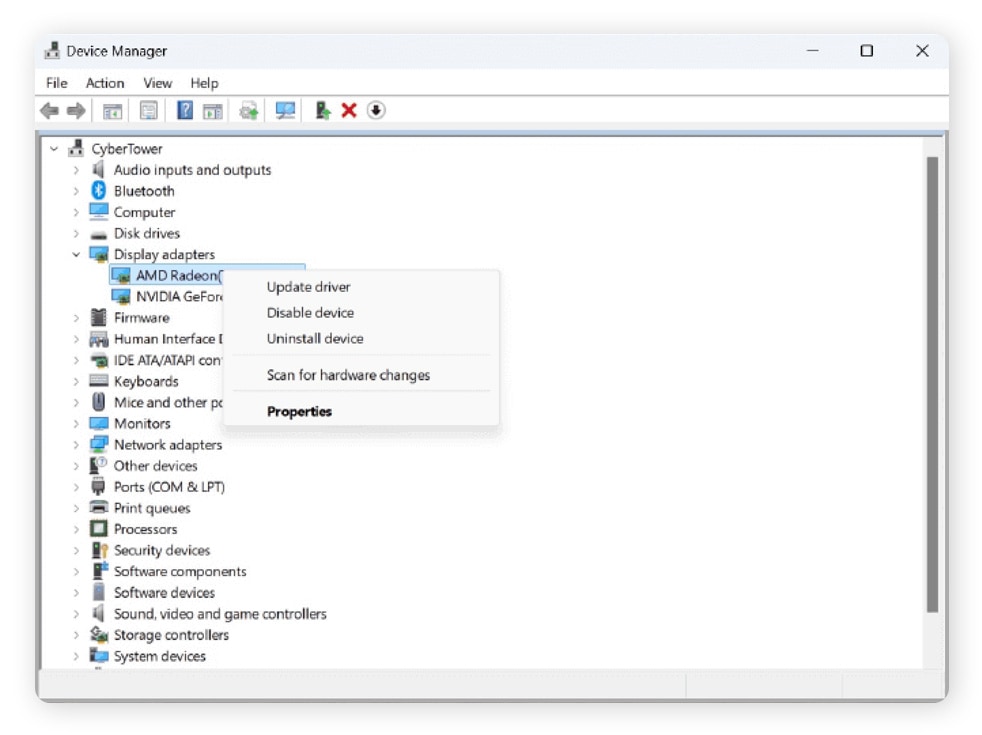
برای باز کردن لیستی از سختافزارهای گرافیکی خود، روی Display adapters دوبار کلیک کنید .
روی اولین گزینه در لیست کلیک راست کرده و روی Update driver (در ویندوز ۱۱) یا Properties ، Driver ، Update driver و سپس Search automatically for updated driver software (در ویندوز ۱۰) کلیک کنید.
اگر بهروزرسانی موجود است، دستورالعملهای روی صفحه را برای نصب آن دنبال کنید.
اگر چندین گزینه در لیست وجود دارد، این مرحله را تا زمانی که همه درایورهای گرافیکی خود را بهروزرسانی کنید، تکرار کنید .
تصویری که نحوه بهروزرسانی درایورهای گرافیک را در سیستم ویندوزی نشان میدهد.
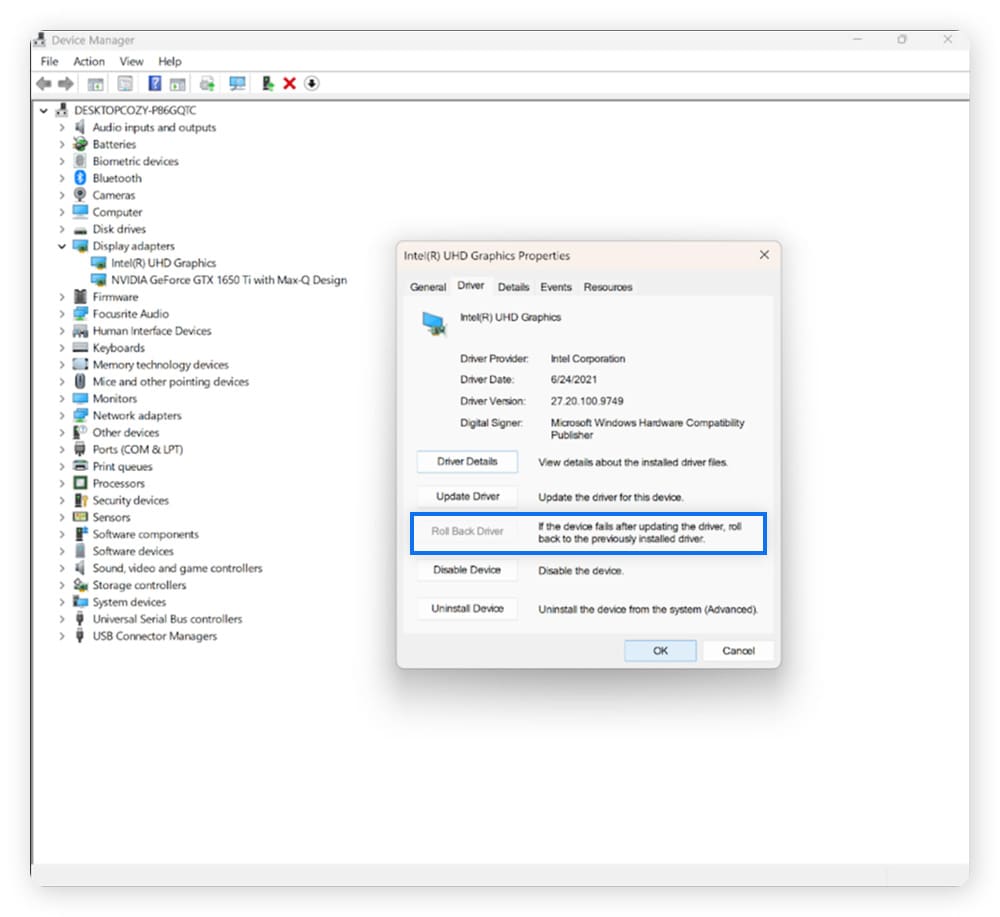
در موارد نادر، صفحه سیاه میتواند نتیجه بهروزرسانی ناقص درایور گرافیک باشد. برگرداندن درایور به نسخه قبلی، آن را به نسخه قبلی برمیگرداند که میتواند مشکل را حل کند.
برای برگرداندن یک درایور به نسخه قبلی، مراحل بالا را دنبال کنید، اما به جای کلیک کردن برای بهروزرسانی درایورهای گرافیک، روی «Roll Back Driver» کلیک کنید . سپس میتوانید دستورالعملهای روی صفحه را دنبال کنید تا به نسخه قبلی و کارآمد برگردید.
اگر گزینهی بازگرداندن درایور به نسخه قبلی نمایش داده نمیشود، ممکن است به این معنی باشد که درایوری که میخواهید آن را برگردانید، نسخهی اولیه است یا یک درایور حیاتی است که نمیتوان آن را تغییر داد. در این صورت، فرآیند بالا را روی هر گزینهی دیگری در لیست آداپتورهای نمایشگر تکرار کنید .
تصویری که نحوهی بازگردانی درایور به نسخه قبلی در سیستم ویندوزی را نشان میدهد.
نرمافزارهای شخص ثالث را حذف نصب کنید
حذف برنامههای شخص ثالث در حالت ایمن (Safe Mode) میتواند به رفع مشکل صفحه سیاه مرگ ناشی از نرمافزارهای مخرب یا معیوب کمک کند. اگر فقط پس از نصب یک برنامه جدید با خطای صفحه سیاه مواجه شدید، حذف آن ممکن است مشکل را برطرف کند. در اینجا نحوه انجام این کار آمده است:
✅روی آیکون ویندوز در نوار وظیفه خود کلیک راست کرده و برای باز کردن Programs and Features یا Apps and Features کلیک کنید .
✅نرمافزار شخص ثالثی را که میخواهید حذف نصب کنید پیدا کنید، روی آن کلیک راست کرده و Uninstall را انتخاب کنید .
✅برای تکمیل فرآیند حذف، دستورالعملهای روی صفحه را دنبال کنید.
چه چیزی باعث صفحه سیاه مرگ میشود؟
صفحه سیاه مرگ میتواند ناشی از مشکلات نرمافزاری و سختافزاری باشد. خود این مشکلات میتوانند ناشی از عوامل مختلفی از جمله آلودگی به بدافزار ، قطعات قدیمی یا نرمافزارهای قدیمی باشند.
در اینجا نگاهی دقیقتر به برخی از دلایل اصلی سیاه شدن صفحه نمایش در سیستم ویندوزی میاندازیم:
✅خرابیهای سختافزاری: کابل آسیبدیدهای که کامپیوتر شما را به مانیتور متصل میکند یا مشکلات سختافزاری کامپیوتر شما، مانند خرابی هارد دیسک یا کارت گرافیک معیوب، هر دو میتوانند منجر به سیاه شدن صفحه نمایش شوند.
✅درگیری یا خرابی نرمافزار: درگیری بین برنامههای مختلف، فایلهای سیستمی خراب و بهروزرسانیهای ناقص سیستم ، همگی میتوانند باعث خطای صفحه سیاه شوند.
✅درایورهای قدیمی یا ناسازگار: درایورهای گرافیکی یا نرمافزاری که قدیمی یا با سیستم عامل یا سختافزار شما سازگار نیستند، میتوانند باعث مشکلات نمایش، از جمله صفحه سیاه، شوند.
✅آلودگی به بدافزار: برخی ویروسها یا بدافزارها میتوانند فایلهای سیستم را خراب کنند، در فرآیند بوت اختلال ایجاد کنند یا باعث بروز خطاهای سیستمی دیگری شوند که منجر به صفحه سیاه میشود. این برنامههای مضر میتوانند از طریق لینکهای مخرب، نرمافزارهای آلوده یا تلاشهای هک به سیستم شما دسترسی پیدا کنند و حذف آنها میتواند دشوار باشد.
از سیستم خود در برابر بدافزارهای بیثباتکننده محافظت کنید
اگرچه صفحه سیاه مرگ همیشه نتیجه ویروس یا بدافزار نیست، اما دور نگه داشتن سیستم از این برنامههای مخرب میتواند به کاهش احتمال مواجهه با آنها کمک کند.
پس از رفع مشکل صفحه سیاه، Norton AntiVirus Plus را نصب کنید تا به جلوگیری از حملات کلاهبرداری و شناسایی و حذف تهدیدات احتمالی کمک کند و سیستم شما را برای مدت طولانیتری در شرایط بهتری نگه دارد.
سوالات متداول
صفحه سیاه و صفحه آبی مرگ چه تفاوتی با هم دارند؟
صفحه آبی مرگ که با نامهای خطای بررسی اشکال یا توقف نیز شناخته میشود، یک پیام خطا است که نشاندهنده یک نقص بحرانی در سیستم عامل ویندوز است. درست مانند صفحه سیاه مرگ، این مشکل میتواند ناشی از مشکلات مختلفی از جمله خرابی سختافزار، تداخل درایورها و اشکالات نرمافزاری باشد. اینکه کدام صفحه خطا را مشاهده میکنید بستگی به مشکل سیستم شما دارد.
آیا ویروس میتواند باعث سیاه شدن صفحه نمایش شود؟
بله، ویروسها یا بدافزارها میتوانند فایلهای سیستم را خراب کنند یا در فرآیند بوت اختلال ایجاد کنند و منجر به صفحه سیاه شوند. شناسایی و حذف فعال تهدیدات احتمالی با نرمافزار آنتیویروس میتواند به ایمنتر نگه داشتن سیستم شما در برابر آسیب کمک کند.
آیا صفحه سیاه مرگ رایج است؟
اگرچه لزوماً رایج نیست، اما خطای صفحه سیاه مرگ نادر هم نیست. از آنجایی که میتواند ناشی از طیف گستردهای از مشکلات باشد که برخی از آنها به سختی قابل پیشگیری یا پیشبینی هستند، بسیاری از کاربران ویندوز در نهایت با آن مواجه خواهند شد.
* دستورالعملها ممکن است بسته به سازنده کمی متفاوت باشند. اگر این مراحل خطای صفحه سیاه را برطرف نکردند، برای کمک با سازنده سیستم خود یا یک متخصص فناوری اطلاعات واجد شرایط تماس بگیرید.













دیدگاه خود را ثبت کنید
تمایل دارید در گفتگوها شرکت کنید ؟در گفتگو ها شرکت کنید!