
مسدود کردن یک وبسایت با استفاده از آنتی ویروس ESET برای ویندوز!
مسدود کردن یک وبسایت با استفاده از آنتی ویروس ESET برای ویندوز!
مسدود کردن یک وبسایت با استفاده از آنتی ویروس ESET برای ویندوز! مسدود کردن یک وبسایت یا دامنه خاص همچنین میتوانید دسترسی به همه وبسایتها به جز وبسایتهایی که خودتان مشخص میکنید را مسدود کنید.
پنجره اصلی برنامه محصول ESET Windows خود را باز کنید.
برای دسترسی به تنظیمات پیشرفته، کلید F5 را فشار دهید.
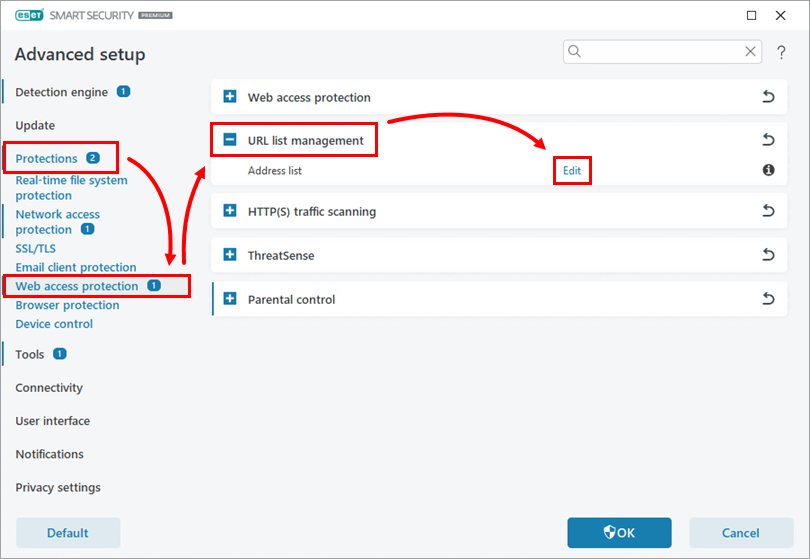
روی «حفاظت → حفاظت از دسترسی به وب» کلیک کنید و مدیریت فهرست URL را باز کنید. روی «ویرایش» در کنار فهرست آدرسها کلیک کنید.
شکل ۱-۱
فهرست آدرسهای مسدود شده را انتخاب کنید و روی ویرایش کلیک کنید.
همچنین شما میتوانید با کلیک برروی خرید لایسنس خانگی eset Internet Security که دارای ⭐️ قابلیت نصب نرم افزار از سایت رسمی eset.com – آپدیت از سرور اصلی ESET
⭐️فایر وال, سپر شبکه و وای فای امن ⭐️ تحویل لایسنس بلافاصله پس از خرید به ایمیل هست را تهیه کنید.
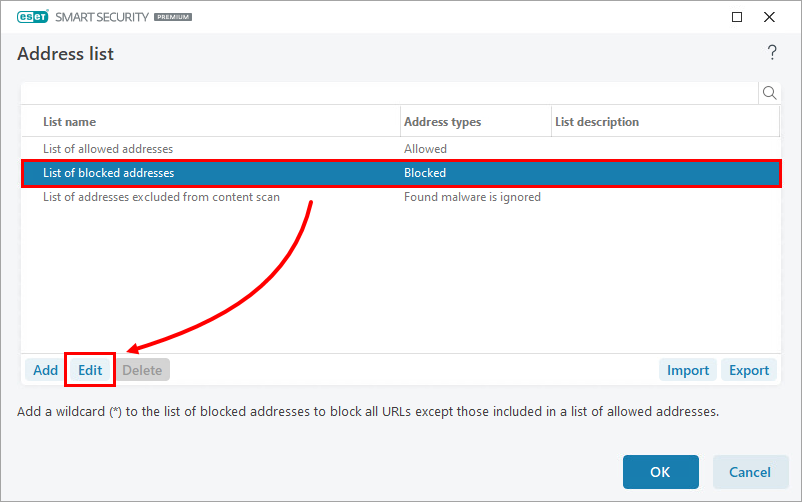
شکل ۱-۲
روی «افزودن » کلیک کنید و لینک وبسایتهایی را که میخواهید مسدود کنید تایپ یا کپی/پیست کنید. برای افزودن چندین وبسایت، روی « وارد کردن چندین مقدار » کلیک کنید، لینکهای وبسایت را تایپ یا کپی/پیست کنید و یک جداکننده برای چندین مقدار انتخاب کنید. روی «تأیید» → «تأیید» کلیک کنید.
وایلدکاردها و سایر توصیهها
میتوان از کاراکترهای عمومی * و ? استفاده کرد. برای مثال، اگر میخواهید همه آدرسها را از nk01.sample.com تا nk98.sample.net مسدود کنید، باید nk??.sample.* را تایپ کنید.
فهرست دامنههای پیشنهادی برای مسدود کردن را ببینید.
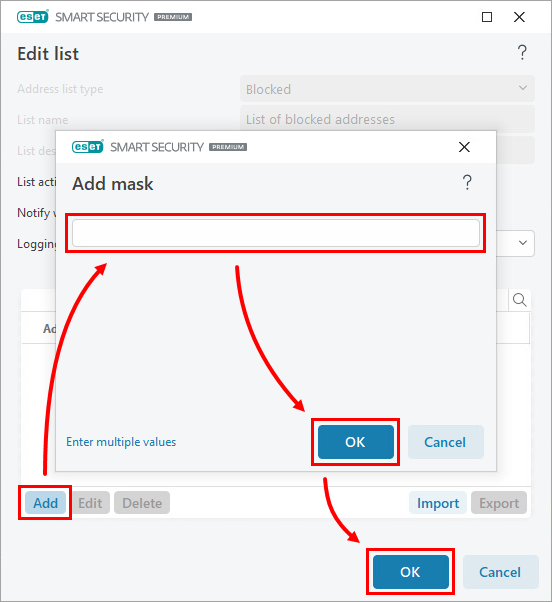
شکل ۱-۳
برای خروج از تنظیمات پیشرفته در پنجرههای باز باقیمانده روی تأیید کلیک کنید.
مسدود کردن همه وبسایتها به جز وبسایتهایی که شما مشخص میکنید
برای اضافه کردن علامت * به لیست آدرسهای مسدود شده، دستورالعملهای بخش بالا را دنبال کنید.
فهرست آدرسهای مجاز را انتخاب کنید و دستورالعملهای مراحل ۴ و ۵ بالا را برای افزودن نشانیهای اینترنتی وبسایتهایی که میخواهید مجاز کنید دنبال کنید.











دیدگاه خود را ثبت کنید
تمایل دارید در گفتگوها شرکت کنید ؟در گفتگو ها شرکت کنید!