

رمز عبور تنظیمات خود را در محصولات ESET Windows باز کنید!
رمز عبور تنظیمات خود را در محصولات ESET Windows باز کنید!
رمز عبور تنظیمات خود را در محصولات ESET Windows باز کنید! رمز عبور خود را از طریق ESET HOME بازیابی یا حذف کنید پنجره اصلی برنامه محصول ESET Windows خود را باز کنید.
✅برای دسترسی به تنظیمات پیشرفته، کلید F5 را فشار دهید.
✅وقتی از شما خواسته شد رمز عبور خود را تایپ کنید، روی بازیابی رمز عبور کلیک کنید.

شکل ۱-۱
روی بازیابی رمز عبور از طریق حساب ESET HOME خود کلیک کنید.

شکل ۱-۲
آدرس ایمیلی که برای ورود به ESET HOME استفاده میکنید را وارد کنید و روی ارسال کد کلیک کنید.

شکل ۱-۳
شما یک ایمیل ESET حاوی کد تأیید دریافت خواهید کرد که فقط به مدت هفت روز معتبر است. کد تأیید را کپی کنید.
شما میتوانید رمز عبور تنظیمات پیشرفته خود را حذف کنید یا یک رمز عبور جدید تنظیم کنید. یکی از مراحل زیر را دنبال کنید:
اگر در حال حاضر نمیخواهید رمز عبور جدیدی تنظیم کنید، کد تأیید را در فیلد مربوطه تایپ یا جایگذاری کنید و فیلدهای رمز عبور را خالی بگذارید. روی تأیید → تأیید کلیک کنید. رمز عبور تنظیمات پیشرفته حذف شده است.
همچنین شما میتوانید برای خرید لایسنس نود۳۲ که پشتیبانی از نسخه های خانگی: نود ۳۲ آنتی ویروس/ سایبر سکیوریتی پرو / همچنین برای تحویل لایسنس بلافاصله پس از خرید به ایمیل با کلیک برروی خرید لایسنس eset کنید.
شکل ۱-۴
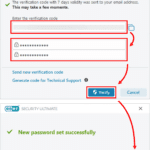
برای تنظیم رمز عبور جدید، کد تأیید را در فیلد مربوطه تایپ یا جایگذاری کنید و رمز عبور امنیتی جدید خود را در فیلدهای رمز عبور جدید و تأیید رمز عبور جدید تایپ کنید . روی تأیید → تأیید کلیک کنید . رمز عبور جدید شما با موفقیت تنظیم شد.

شکل ۱-۵
بازیابی یا حذف رمز عبور از طریق ایمیل
پنجره اصلی برنامه محصول ESET Windows خود را باز کنید.
برای دسترسی به تنظیمات پیشرفته، کلید F5 را فشار دهید.
از شما خواسته میشود رمز عبور خود را تایپ کنید. روی بازیابی رمز عبور کلیک کنید.
اگر شما قصد خرید لایسنس مالتی دیوایس دارید که پشتیبانی از نسخه های خانگی / اینترنت سکیوریتی / نود ۳۲ آنتی ویروس / موبایل سکیوریتی /سایبر سکیوریتی پرو را داشته باشد میتوانید با کلیک برروی خرید نود32 اقدام نمایید.

شکل ۲-۱
آدرس ایمیلی که برای ثبت نام اشتراک استفاده کردهاید را در فیلد خالی تایپ کنید و روی ارسال کد کلیک کنید.
اگر آدرس ایمیل خود را نمیدانید، برای ارسال فرم درخواست پشتیبانی به پشتیبانی فنی ESET، روی «تماس با پشتیبانی فنی» کلیک کنید.
کاربران غیرقابل تأیید
اگر اشتراک شما قابل تأیید نباشد، فیلد خالی برای تایپ آدرس ایمیل خود نخواهید دید. برای ارسال درخواست پشتیبانی به پشتیبانی فنی ESET، روی «تماس با پشتیبانی فنی» کلیک کنید. تصویر صفحه را مشاهده کنید.

شکل ۲-۲
شما یک ایمیل ESET حاوی کد تأیید دریافت خواهید کرد که فقط به مدت هفت روز معتبر است. کد تأیید را کپی کنید.
شما میتوانید رمز عبور تنظیمات پیشرفته خود را حذف کنید یا یک رمز عبور جدید تنظیم کنید. یکی از مراحل زیر را دنبال کنید:
اگر در حال حاضر نمیخواهید رمز عبور جدیدی تنظیم کنید، کد تأیید را در فیلد مربوطه تایپ یا جایگذاری کنید و فیلدهای رمز عبور را خالی بگذارید. روی تأیید → تأیید کلیک کنید. رمز عبور تنظیمات پیشرفته حذف شده است.
شکل ۲-۳
برای تنظیم رمز عبور جدید، کد تأیید را در فیلد مربوطه تایپ یا جایگذاری کنید و رمز عبور امنیتی جدید خود را در فیلدهای رمز عبور جدید و تأیید رمز عبور جدید تایپ کنید . روی تأیید → تأیید کلیک کنید . رمز عبور جدید شما با موفقیت تنظیم شد.
شکل ۲-۴
فقط زمانی کد را تولید کنید که توسط پشتیبانی فنی ESET راهنمایی شده باشد. اگر با پشتیبانی فنی تماس نگرفتهاید، قبل از تولید کد، درخواست پشتیبانی ارسال کنید.
پنجره اصلی برنامه محصول ESET Windows خود را باز کنید.
برای دسترسی به تنظیمات پیشرفته، کلید F5 را فشار دهید .
وقتی از شما خواسته شد رمز عبور خود را تایپ کنید، روی بازیابی رمز عبور کلیک کنید.

شکل ۳-۱
روی «ایجاد کد برای پشتیبانی فنی» کلیک کنید .

شکل ۳-۲
برای کپی کردن کد مربوط به پشتیبانی فنی ESET، روی دکمه کپی کلیک کنید.

شکل ۳-۳
این کد را با استفاده از روش پشتیبانی که برای تماس با آنها استفاده کردهاید، برای پشتیبانی فنی ESET ارسال کنید.
شما یک ایمیل ESET حاوی کد تأیید دریافت خواهید کرد. کد تأیید را کپی کنید. به محصول ESET ویندوز خود بروید و روی « من یک کد تأیید دارم» کلیک کنید .

شکل ۳-۴
شما میتوانید رمز عبور تنظیمات پیشرفته خود را حذف کنید یا یک رمز عبور جدید تنظیم کنید. یکی از مراحل زیر را دنبال کنید:
اگر در حال حاضر نمیخواهید رمز عبور جدیدی تنظیم کنید، کد تأیید را در فیلد مربوطه تایپ یا جایگذاری کنید و فیلدهای رمز عبور را خالی بگذارید. روی تأیید → تأیید کلیک کنید. رمز عبور تنظیمات پیشرفته حذف شده است.
شکل ۳-۵
برای تنظیم رمز عبور جدید، کد تأیید را در فیلد مربوطه تایپ یا جایگذاری کنید و رمز عبور امنیتی جدید خود را در فیلدهای رمز عبور جدید و تأیید رمز عبور جدید تایپ کنید . روی تأیید → تأیید کلیک کنید . رمز عبور جدید شما با موفقیت تنظیم شد.

شکل ۳-۶









دیدگاه خود را ثبت کنید
تمایل دارید در گفتگوها شرکت کنید ؟در گفتگو ها شرکت کنید!